

AI根据文稿生成视频怎么做?用 Pixmax 新手也能快速上手
发布时间:新闻资讯
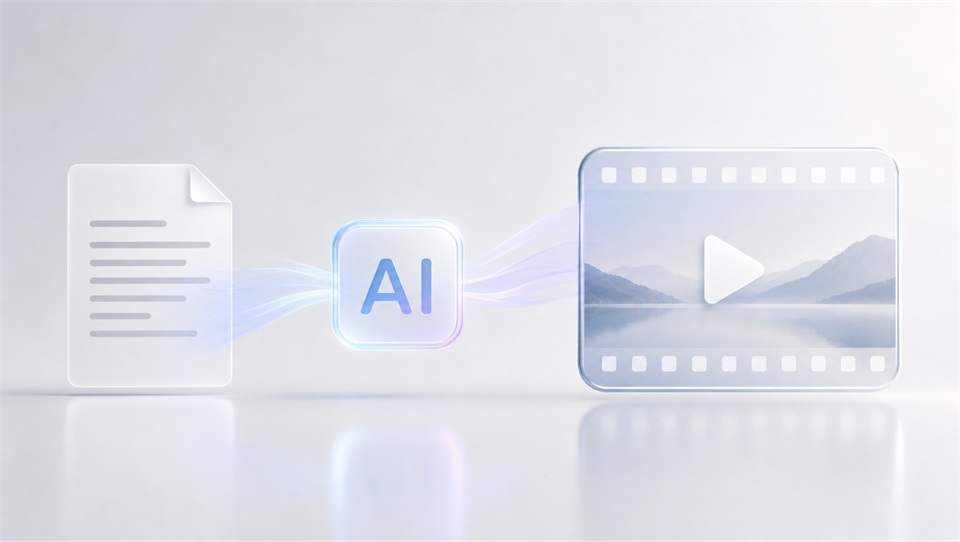
很多人以为,AI根据文稿生成视频,就是把一段文字复制进去,等系统自动生成成片。但实际创作中,一条视频往往需要经历剧本、画面、镜头和视频片段等多个环节。
Pixmax 提供的是一种更灵活的创作方式:用户可以在无限画布上创建不同类型的节点,例如文本节点、图像节点和视频节点,再通过节点之间的关联,让后续生成内容参考前面的创作结果。这样一来,文稿不再只是单独的一段文字,而是可以成为整条视频的创作起点。
下面就以 Pixmax 的无限画布为例,看看如何根据文稿一步步生成视频。
第一步:先整理视频文稿或剧本
开始前,先准备好一份适合视频表达的内容。它可以是产品介绍、知识科普口播稿、短剧情节,或者一个简单的创意大纲。
如果是短视频,建议一段内容只讲一个重点,尽量使用短句和口语化表达。例如:
“为什么很多人写好了文稿,却做不出视频?”
“因为文字还需要变成角色、场景和镜头。”
“接下来,用 Pixmax 把文稿一步步变成视频。”
文稿越清晰,后面生成图像和视频时,AI 越容易理解你想表达的内容。
第二步:在无限画布中创建文本节点
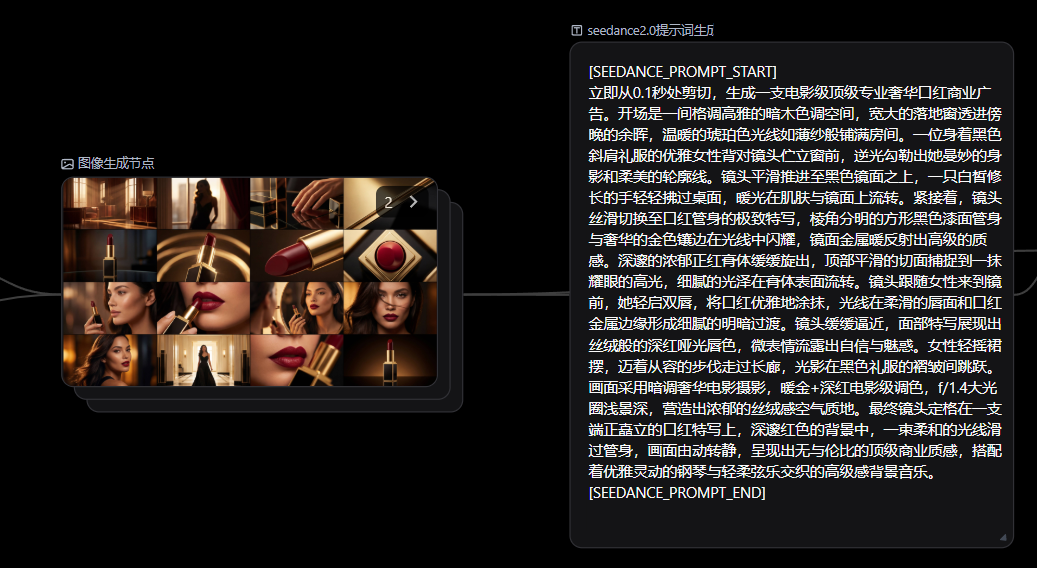
进入 Pixmax 后,先在无限画布中创建一个文本节点,将准备好的文稿、剧本或创意描述填写进去。
这个文本节点相当于整个创作流程的“内容源头”。你可以在其中写人物设定、故事背景、场景描述、对白和镜头想法,也可以只写一个简短主题,再逐步补充细节。
例如,你想制作一条产品宣传视频,可以在文本节点中写明产品特点、目标人群、使用场景和希望呈现的整体风格。后续的图像和视频节点,就可以基于这些信息继续生成。
第三步:创建图像节点,让画面参考文稿
有了文本节点后,可以继续创建图像节点,并将它与文本节点关联。
关联后,图像节点在生成画面时,会参考文本节点中的内容。比如文本里描述了“一个年轻女性在明亮的房中展示口红”,那么图像节点就可以围绕人物、场景、光线和产品元素生成对应画面。
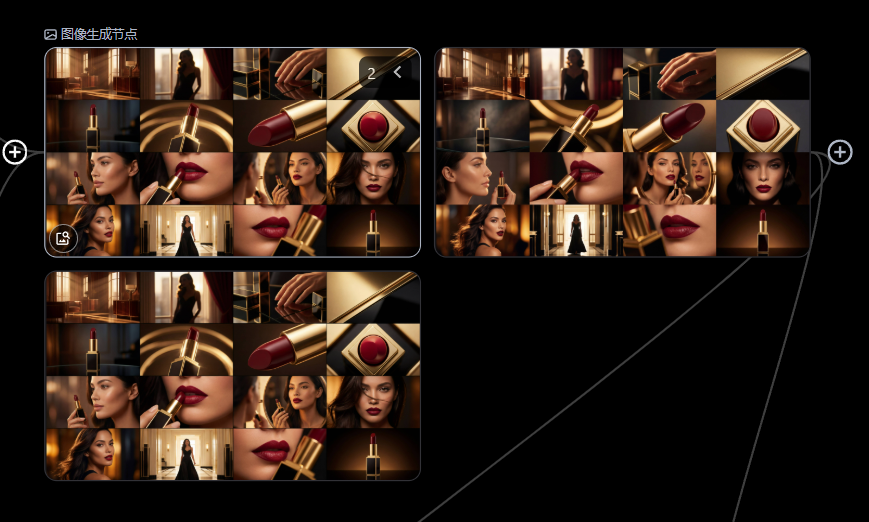
这一步的价值在于,文稿和画面不再是分开的。用户可以先定义内容,再根据内容生成视觉素材,减少反复复制提示词的麻烦。
如果第一次生成的图片不符合预期,可以回到文本节点补充描述,或者直接在图像节点中调整画面要求,例如人物动作、构图、风格、色调和镜头视角。
第四步:用图像节点关联视频节点
当图像效果比较满意后,可以创建视频节点,并将它与图像节点关联。
视频节点会参考关联图像中的人物、场景和画面风格,再生成动态视频片段。这样做的好处是,视频不需要从零开始描述,人物形象和场景风格也更容易保持一致。
例如,图像节点中已经确定了人物形象和办公室场景,视频节点就可以在此基础上生成“人物走向镜头、展示产品”或“镜头缓慢推进、突出产品细节”等动态内容。
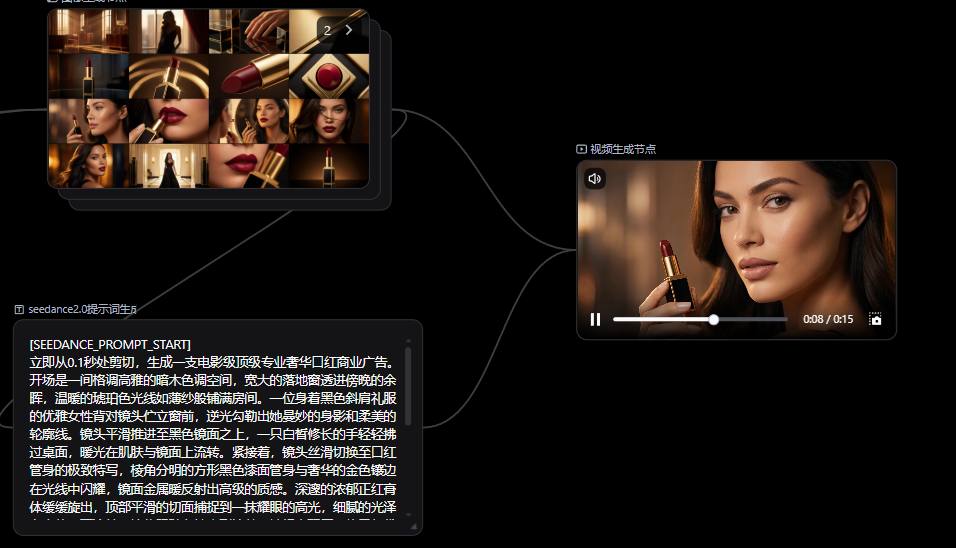
对于需要多个镜头的视频,可以分别创建多个图像节点和视频节点:每个节点负责一个场景,再通过画布上的关联关系管理整个创作过程。
第五步:在画布中调整创作流程
Pixmax 的无限画布不仅用于生成内容,也适合整理创作思路。
用户可以把剧本放在前面,将角色设定、场景参考、图片生成和视频生成依次连接起来。某个画面不满意时,只需要找到对应节点进行修改,不必重新整理全部内容。
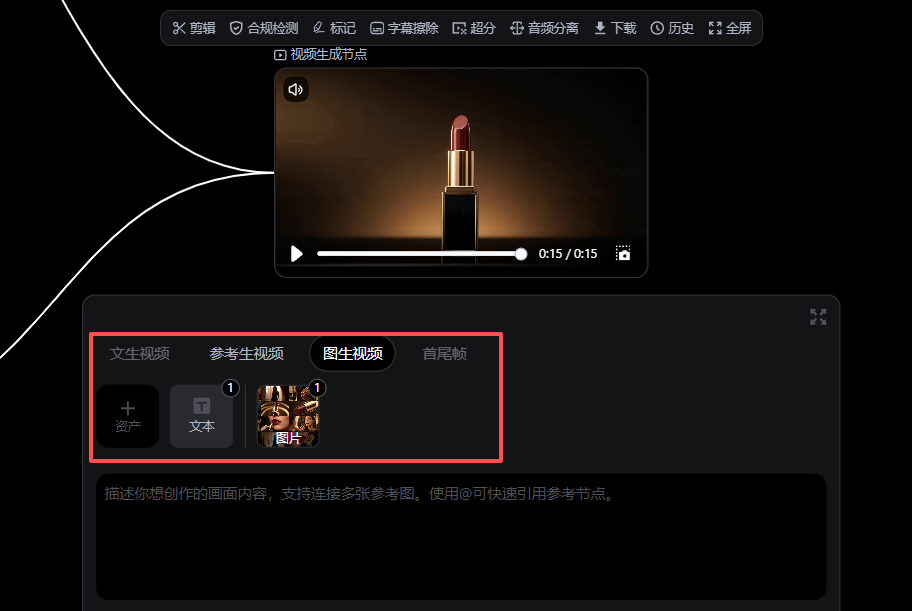
例如,修改了文本节点中的人物设定后,可以重新生成关联图像;修改了图像的场景风格后,也可以继续调整对应的视频节点。整个过程更像是在搭建一条可编辑的创作流程,而不是一次性生成后无法修改。
第六步:检查视频内容并导出
视频片段生成后,建议逐一检查画面是否符合文稿内容,人物形象是否统一,镜头节奏是否自然。
尤其是知识讲解、产品介绍等内容,不能只看画面是否好看,还要确认视频传达的信息是否准确。如果后续需要添加配音、字幕或音乐,也应保证它们与画面节奏一致。
确认无误后,再导出视频用于短视频平台、社交媒体、课程宣传或产品展示。
结语
用 Pixmax 根据文稿生成视频,不是简单地“一键出片”,而是通过无限画布把文本、图像和视频连接起来。目前新用户注册 Pixmax 可免费领取50积分,首充可额外得500积分。
从文本节点确定剧本内容,到图像节点生成场景,再到视频节点制作动态片段,每一步都可以关联、修改和继续延展。对新手来说,这种方式既能降低视频创作门槛,也能保留对内容和画面的控制力。
从剧本到分镜、角色、视频生成和配音,快速完成完整创作流程。
立即开始创作