产品动态

最新产品动态更新:

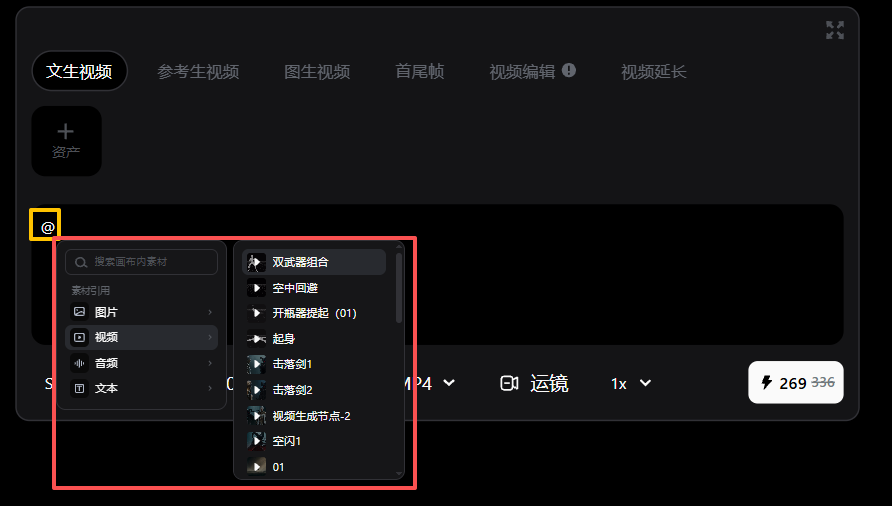
1、新增运镜模块

【画布】视频生成增加运镜模块,可选择插入提示词框

2、新增时间信息

【画布】图片、视频模型全屏时增加信息展示:开始生成时间与结束生成时间

3、新增创建副本选项

【项目】点击项目右上角支持创建副本选项,可完全复制当前项目内画布的所有信息(暂不支持批量创建)

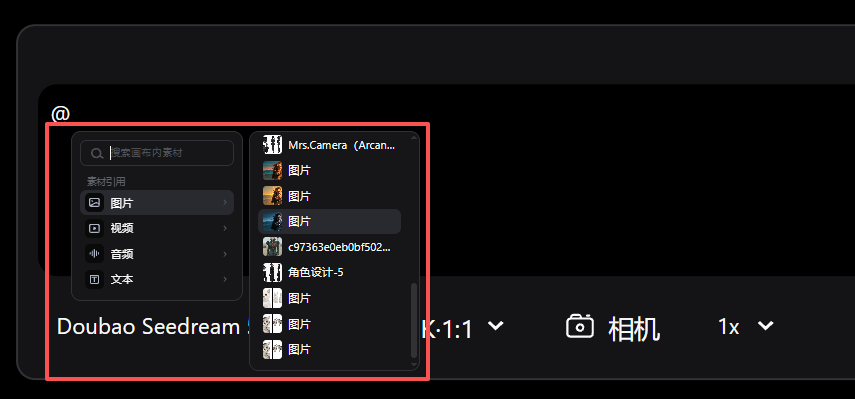
1、Seedream 5.0 pro 模型上线

图片模型:接入Doubao Seedream 5.0 pro模型

2、其它优化

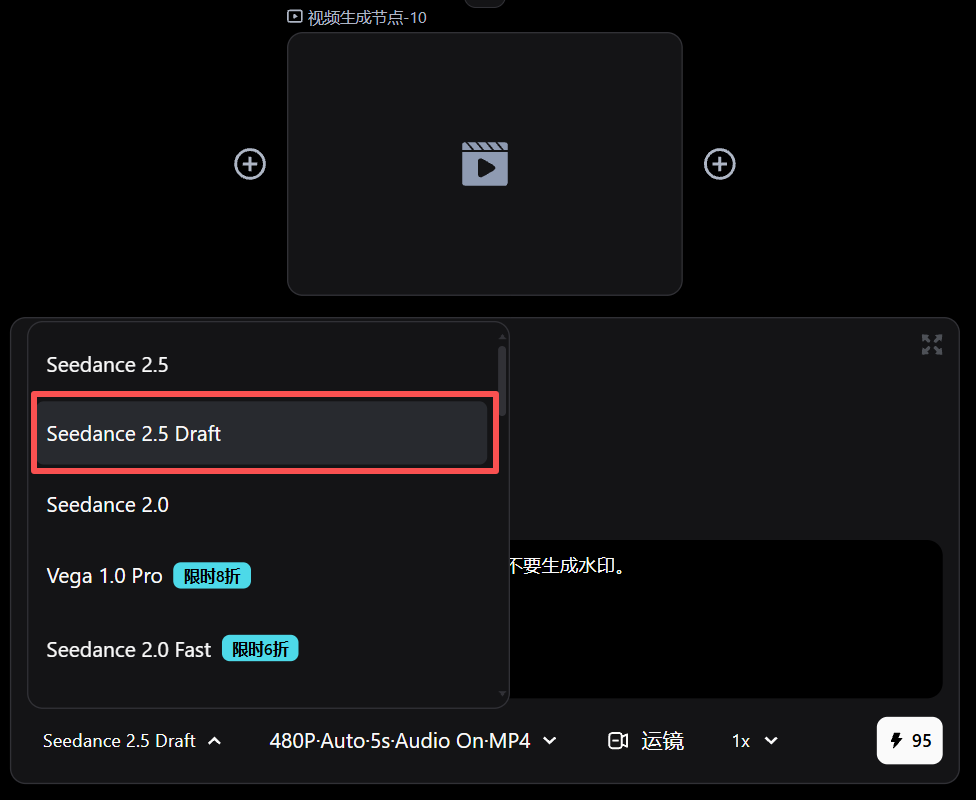
【画布】视频生成新增火山(Seedance2/Fast/Mini)视频高码率参数选项

【平台】国内增加在线客服入口。

功能优化

1、【画布】分镜节点原图支持合规检测。

2、修复【画布】多选复制粘贴,粘贴后@的节点失效。

1、新增图像/视频超分模型;

【模型】接入腾讯的图像、视频超分模型(1080P、2K、4K)。

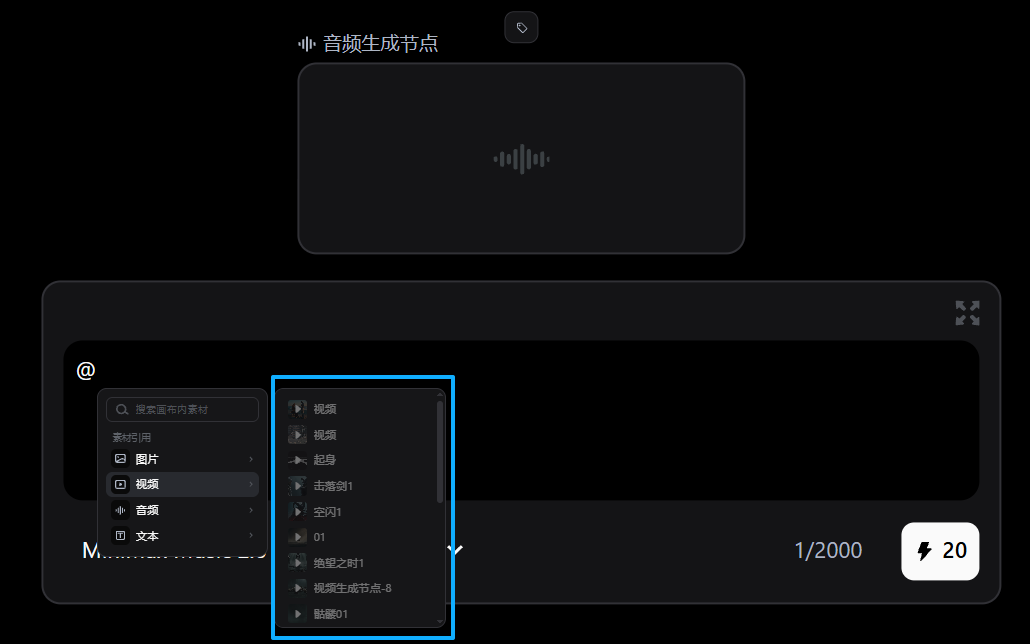
2、MiniMax 支持音色设计

【模型】接入MiniMax的音色设计功能,并支持将设计音色添加到音色库。

1、多款图文AI模型上线:

文字模型:新增火山 doubao-seed2.1 Pro、doubao-seed2.1 Turbo。

图片模型:接入 MJ v8.1 、 MJ v7 。

图片展示了多款图文AI模型的列表,其中“Doubao Seed 2.1 Pro”和“Doubao Seed 2.1 Turbo”被红色框线突出显示。该图片位于文档介绍“多款图文AI模型上线”部分,与上下文紧密相关,直观呈现了文档中提到的两款新上线的AI模型,帮助用户快速识别和选择。

2、画布功能优化

【画布】图片节点标注功能优化:支持插入文字、箭头,标注时支持对标注符号进行缩放、移动。

这张图片展示了一个古装场景,画面中有身着古装的一男一女,女子手持类似兵书的物品,二人站在古代宫殿的廊桥上,背景可见列队的士兵与秋日的景致。图片顶部红框标注的是操作工具栏,该工具栏包含画笔、形状、撤销、录制、保存等功能按钮,结合上下文可知,这个界面是用于图文编辑的画布,对应文档中提及的画布标注功能,工具栏的相关按钮可完成画布的标注、编辑等操作,是工具优化体验的直观呈现。
图片展示了在AI画布中对人物进行局部放大处理的效果。画面左侧是一位女性,右侧是多个人物,其中一位女性被红色框圈出,另一位女性被黄色圈圈出。红色框内显示了被放大的面部特写,而黄色圈内则显示了被放大的面部特写。该图片与上下文介绍的AI画布功能相关,直观呈现了AI画布在局部放大人物面部方面的应用效果。

【画布】退出再进入项目时,会打开项目中最后编辑的那张画布

【画布】新增画布缩放快捷键(cmd/ctrl+ + -)

这张图片是某软件的快捷键设置界面,界面的左侧和中央区域都有快捷键标识,其中左侧最下方的图标被红色方框标注,并有红色箭头指向对应内容;中央区域的画布快捷键设置板块被红色方框高亮标注,该板块明确列出放大画布的快捷键为Ctrl +,缩小画布的快捷键为Ctrl -,这与文档中提及的“新增画布缩放快捷键(cmd/ctrl+-)”的优化内容相呼应,清晰展示了新增的画布缩放快捷键设置项。
图片展示了画布节点连接线中断功能的示例。画面中有一个角色模型,分为正面、侧面、背面三部分。鼠标悬停在连接线任意位置时,会出现小剪刀图标,点击后连接线会中断。该图片与文档中“画布”部分的上下文对应,直观呈现了画布节点连接线中断功能的操作效果,帮助用户理解该功能的具体实现方式。

【画布】画布节点连接线中断功能(鼠标悬停在连线上任意位置会出现小剪刀)

图片展示了画布节点连接线中断功能的示例。画面中左侧为一位女性的前后视角照片,右侧为一位女性背对大海的场景。中间画布部分,连接线在特定位置出现小剪刀图标,表明可进行连接线中断操作。该图片与文档中“画布节点连接线中断功能(鼠标悬停在连线上任意位置会出现小剪刀)”的内容对应,直观呈现了这一功能的实际效果。

导演台(Beta)功能已上线

现画布支持添加导演台节点,可精准调节人物站位及镜头视角生成参考图。

图片展示了Pixmax导演台(Beta)的3D镜头人偶可视化创作界面。画面中央是一个蓝色人偶模型,背景为网格状。左侧有“场景树”区域,可添加、删除、复制、粘贴人偶。右侧是“场景属性”区域,可调整场景纵深、高度、宽度等参数。底部有“移动”“人物”“相机”“缩放”“旋转”“播放”等操作按钮。该图片直观呈现了导演台(Beta)的操作界面,与上下文介绍的功能相契合,帮助用户了解其操作逻辑和功能。

操作遵循主流 3D 软件逻辑:左键旋转、右键平移、滚轮缩放;支持人偶平移、旋转、比例缩放,可添加多人偶并自由调整其位置、纵深、朝向与比例,还原文字难以描述的复杂空间关系。

兼容多类素材:支持全景图(自动作为背景)、画布内 3D 模型生成对应导演台节点。可截图插入画布供后续生图参考。

图片展示了Pixmax导演台(Beta)的界面。画面中是一个海滩场景,天空呈现橙黄色渐变,海面波光粼粼。画面中央有一个白色人偶模型。右侧有“场景属性”设置栏,可调节亮度、对比度、饱和度等参数。左侧是“场景树”区域,显示“场景1”等选项。底部有“人偶”“灯光”“相机”“特效”“背景”“音频”等操作按钮。该图直观呈现了导演台的界面布局及部分功能设置,与上下文介绍的导演台功能相契合。
图片展示了Pixmax导演台(Beta)中兼容多类素材的示例。画面分为四部分,左上为“五人开列(人物密级差)”,显示五个人偶模型;右上为“模型多人站位02”,展示多人偶模型;左下为“五人开列(人物密级差)”,与左上部分相同;右下为“模型多人站位”,呈现多人偶模型。这些模型以不同颜色呈现,可进行编辑场景等操作,与上下文介绍的导演台功能兼容多类素材相契合。