9 月限定活动|指定档位充值 积分加赠 150%更多优惠 →

AI动画视频怎么制作?从脚本创作到成片输出的完整制作流程指南

发布时间:新闻资讯
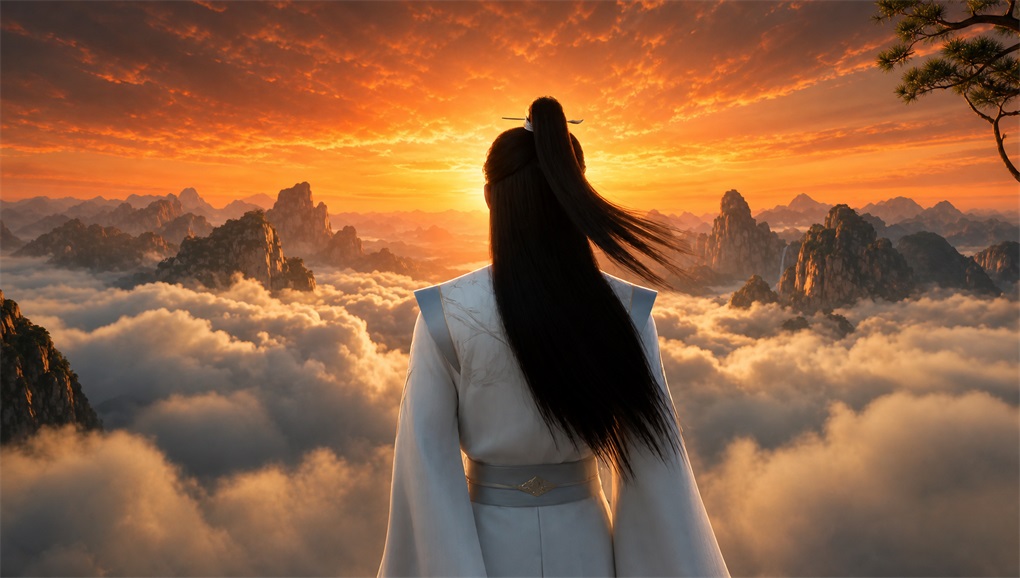
图片展示了一位身穿白色长袍、背对镜头的修仙者,长发随风飘扬 addCriterion

AI动画视频怎么制作?现在,借助 Pixmax 等 AI 工具,即使没有专业动画制作经验,也可以将一个简单故事制作成动画视频。本文以“现代男性穿越到修仙世界”为例,介绍一套简单、清晰的 AI 动画视频制作流程。

一、剧本创作:先写好故事

制作视频前,先确定故事内容。例如:

一名现代男性意外打开一本神秘古书,随后穿越到修仙世界。在陌生的环境中,他发现自己拥有控制飞剑的能力,于是决定踏上修仙之路。
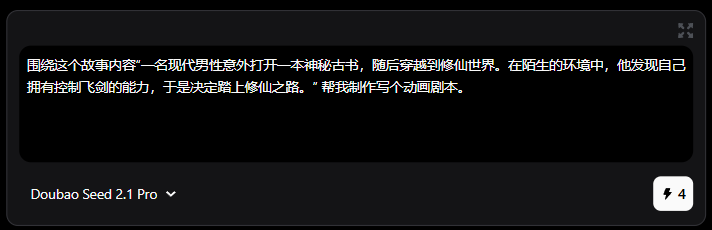
图片展示的是Doubao Seed 2.1 Pro界面,上方黑色背景区域显示一段故事内容,讲述一名现代男性因意外打开神秘古书穿越到修仙世界,在陌生环境中发现自己拥有控制飞剑能力,决定踏上修仙之路。下方有“Doubao Seed 2.1 Pro”标识及一个下拉箭头,右下角有闪电图标和数字“4”。该图片与上下文紧密相关,是剧本创作环节中,先确定故事内容的示例呈现,为AI动画视频制作的脚本创作提供参考。

故事不需要一开始就写得很长,可以先有个大概得方向,然后再让 AI文本模型去生成剧本内容。
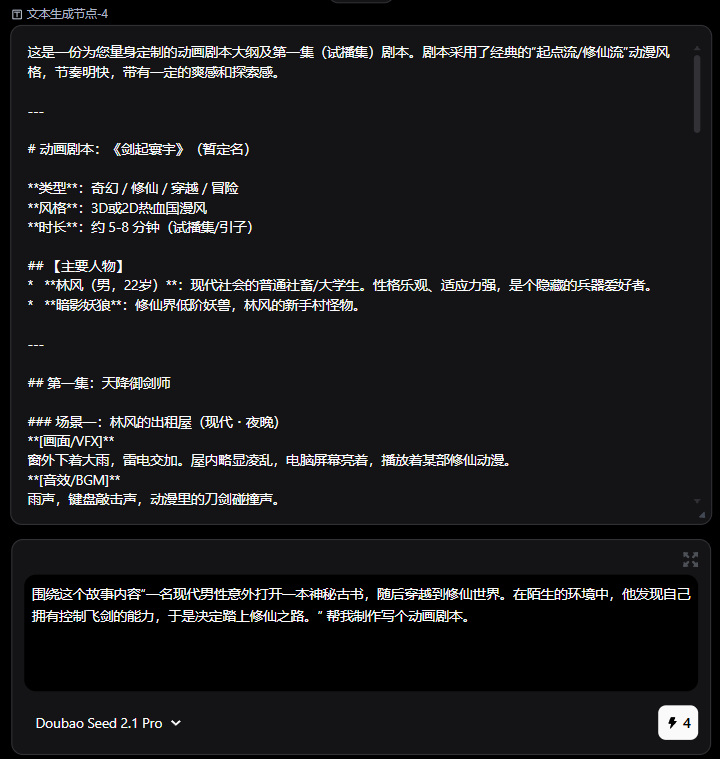
图片展示的是Doubao Seed 2.1 Pro AI文本生成界面,用户围绕“一名现代男性意外打开一本神秘古书,随后穿越到修仙世界”的故事,请求AI制作动画剧本。界面中显示了故事类型为奇幻、修仙、穿越、冒险,风格为3D或2D热血修仙风,时长约为5 - 8分钟。还列出了主角林风的设定,包括其22岁、现代普通社畜/大学生、性格乐观等。下方是AI生成的剧本大纲,包含第一集“天降厉剑师”及场景描述。

二、角色设定与生成:先制作主角形象

角色应该在分镜之前生成。因为后面的每一个镜头,都需要使用同一个人物形象。从剧本内容中提炼出来主角形象,当然主角形象你也可以不选择AI生成的,可以去重新通过 AI 去写提示词来生成,例如下图;
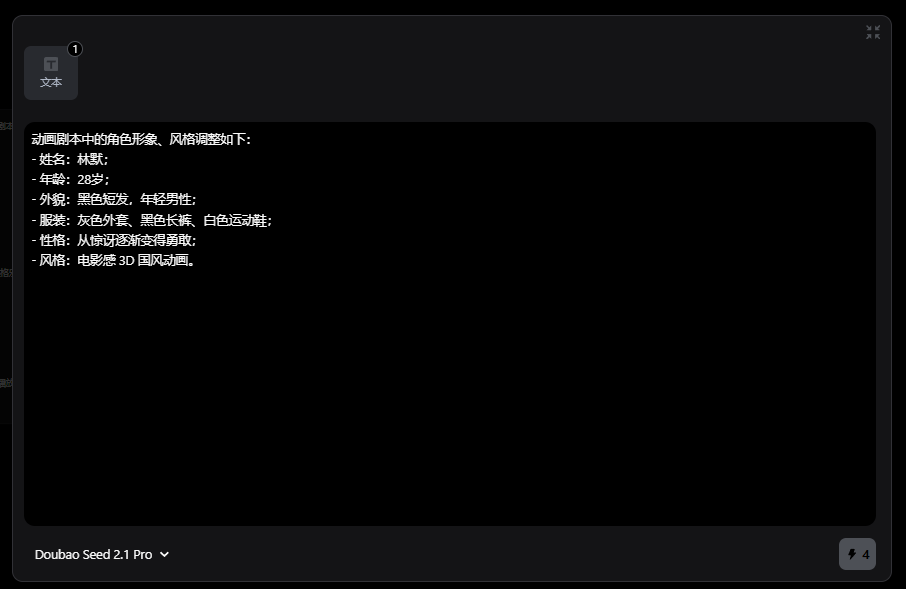
这张图片展示了用于生成AI动画角色的提示词内容,界面为深色背景,是Pixmax工具的角色形象设定区域。其中明确列出了动画剧本中角色“林默”的详细设定:年龄28岁,年轻男性,外貌为黑色短发、黑色外套搭配黑色长裤与白色运动鞋,性格是从内敛逐渐变得勇敢,风格偏向电影感3D国风动画,当前生成工具为Doubao Seed 2.1 Pro,这些设定正是用于生成对应角色形象的核心提示内容,为后续的角色参考图生成提供了明确依据。

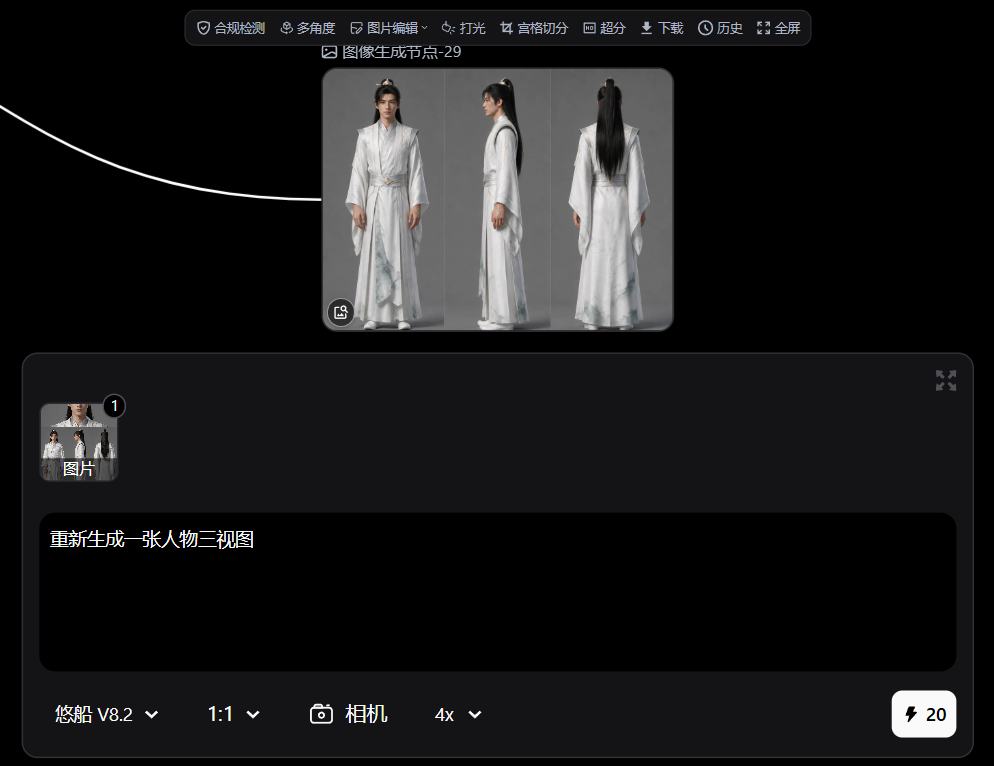
在 Pixmax 中,可以使用提示词生成角色参考图,要确定好穿越前的角色形象和穿越后的角色形象:
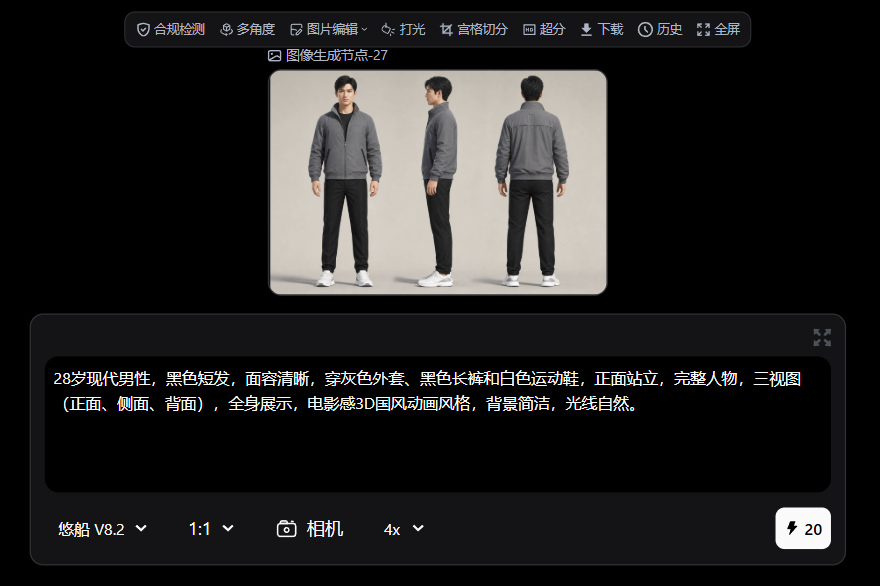
图片展示的是Pixmax平台生成角色参考图的界面。画面中呈现了三张人物三视图,人物身着白色古装,背景为灰色。下方有“图片”头像及“重新生成一张人物三视图”的提示。界面顶部有“合规检测”“多角度”“图片编辑”等选项。该图片与上下文关系紧密,是在Pixmax使用提示词生成角色参考图后,确定好穿越前后的角色形象后,保存的图片,后续制作分镜时可作为参考图使用。

生成满意的角色形象后,保存这张图片。后续制作分镜时,可以将它作为参考图使用。

三、分镜设计:让角色进入故事

角色生成后,再根据剧本设计分镜。每个分镜都要写清楚人物、场景和动作。
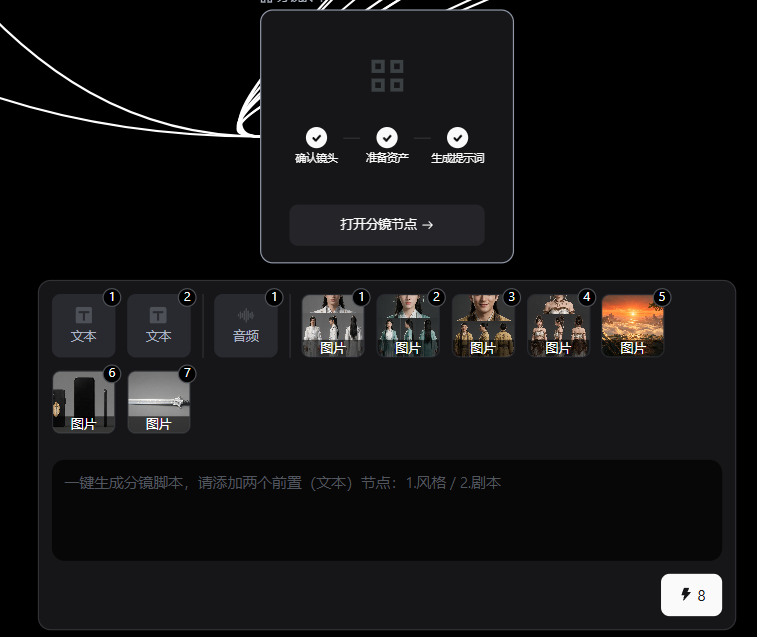
图片展示了Pixmax中生成分镜的界面。上方有“确认镜头”“准备资产”“生成分镜等”选项,下方有“打开分镜节点”按钮。画面下方有多个节点,包括文本、音频、图片等,每个节点旁有数字序号标识,如文本节点旁有1、2,图片节点旁有1、2、3、4、5、6、7。底部提示“一键生成分镜脚本,请添加两个前置(文本)节点:1. 风格 / 2. 剧本”。该图与上下文介绍的Pixmax生成分镜功能相契合,直观呈现了操作界面。

当然如果你写不清楚,可以关联剧本节点,让分镜脚本功能,去自动为你撰写画面的提示词。
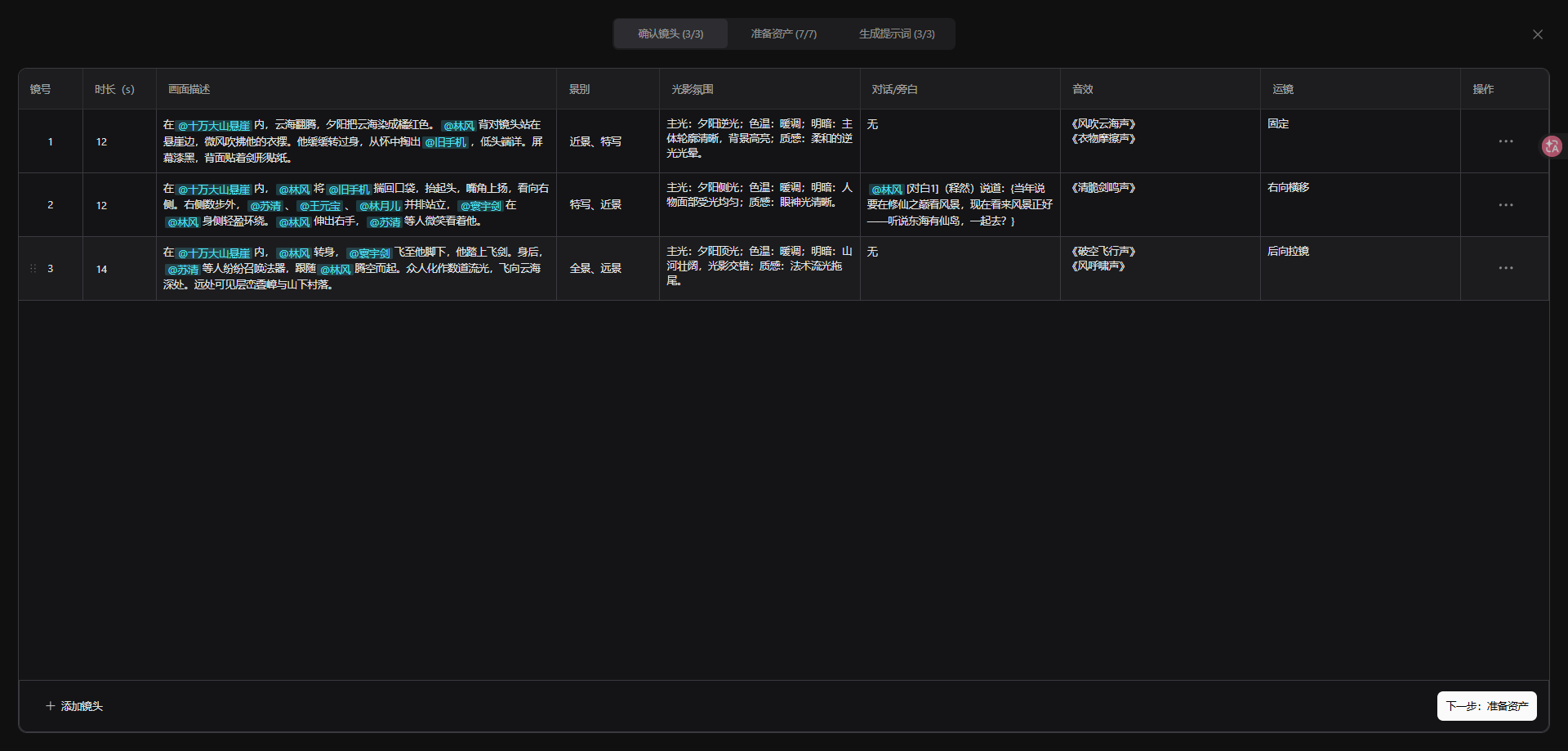
这张图是Pixmax平台的分镜脚本操作界面截图,页面呈现编号为2、12、3、14的多条分镜条目,每条内容包含文字描述的人物、场景、动作信息,还标注了对应的角色参考图、音乐、标注等内容,支持对分镜进行编辑或其他操作。该界面和文档中提及的分镜脚本功能、自动生成资产的内容相匹配,是对应AI动画制作中管理分镜的操作页面。

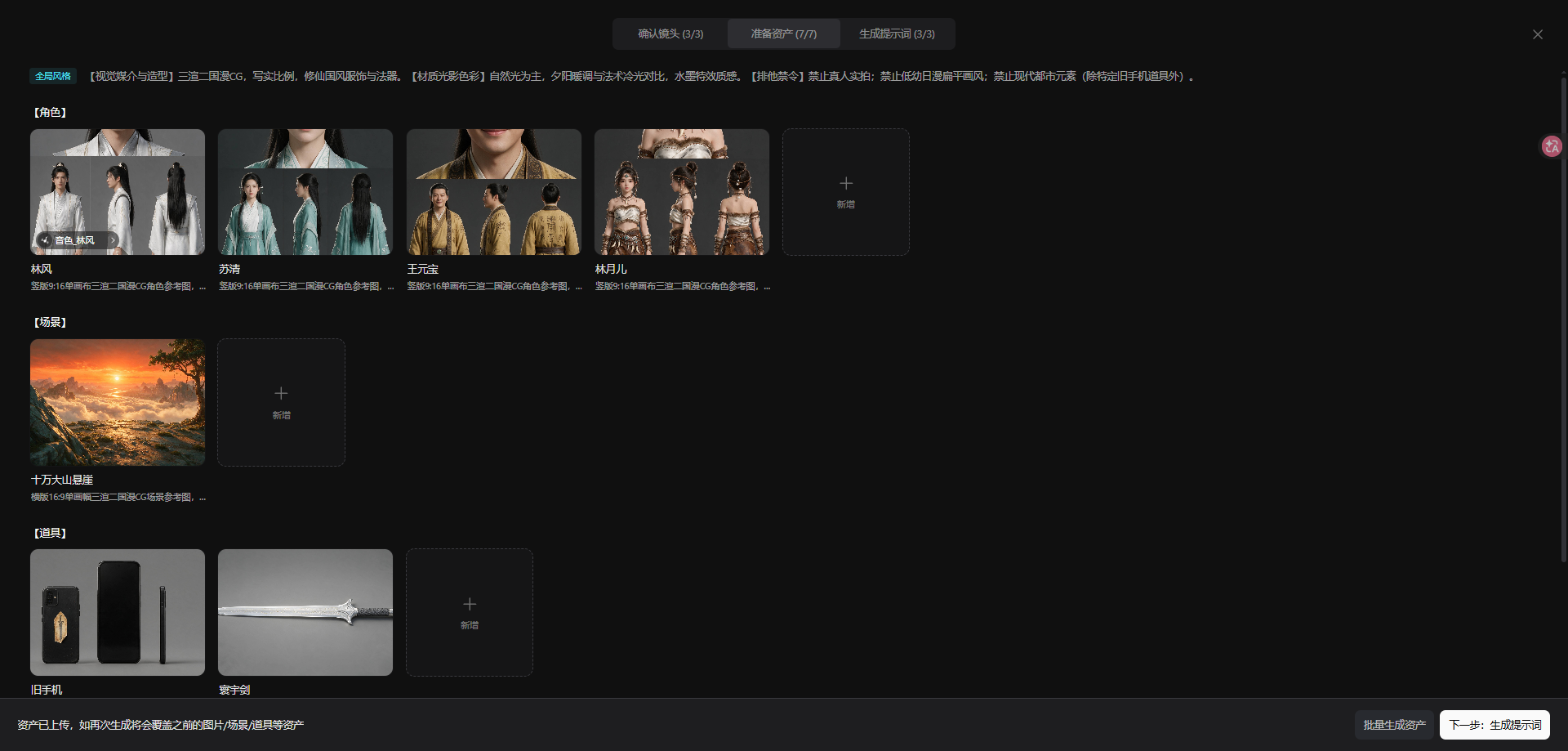
同时分镜脚本,还能帮助你自动生成资产,比如主角人物形象、道具、场景等。

这张图片展示的是制作AI动画视频过程中,关联剧本节点生成资产的操作界面,页面内分别设有【角色】【场景】【道具】板块。其中角色板块展示了不同形象的人物参考图,包括古风女性、不同造型的人物等;场景板块呈现了名为“九天山云海”的场景参考图;道具板块展示了日夕手机、剑这类道具参考图,各板块都配有添加新内容的按钮。该界面对应文档中提及的分镜脚本可自动生成资产的相关内容,辅助制作人员选取所需的角色、场景、道具参考素材。

在 Pixmax 中生成分镜时,建议每个画面都使用同一张角色参考图,并重复人物的固定特征。这样可以减少人物在不同画面中发生变化。

四、图生视频:让画面动起来

分镜图片生成后,就可以使用 Pixmax 的图生视频功能制作动画片段。可以为每个镜头添加简单的动作描述,如果镜头动作描述你不会,那可以用AI文本模型或者直接采用分镜脚本的提示词。
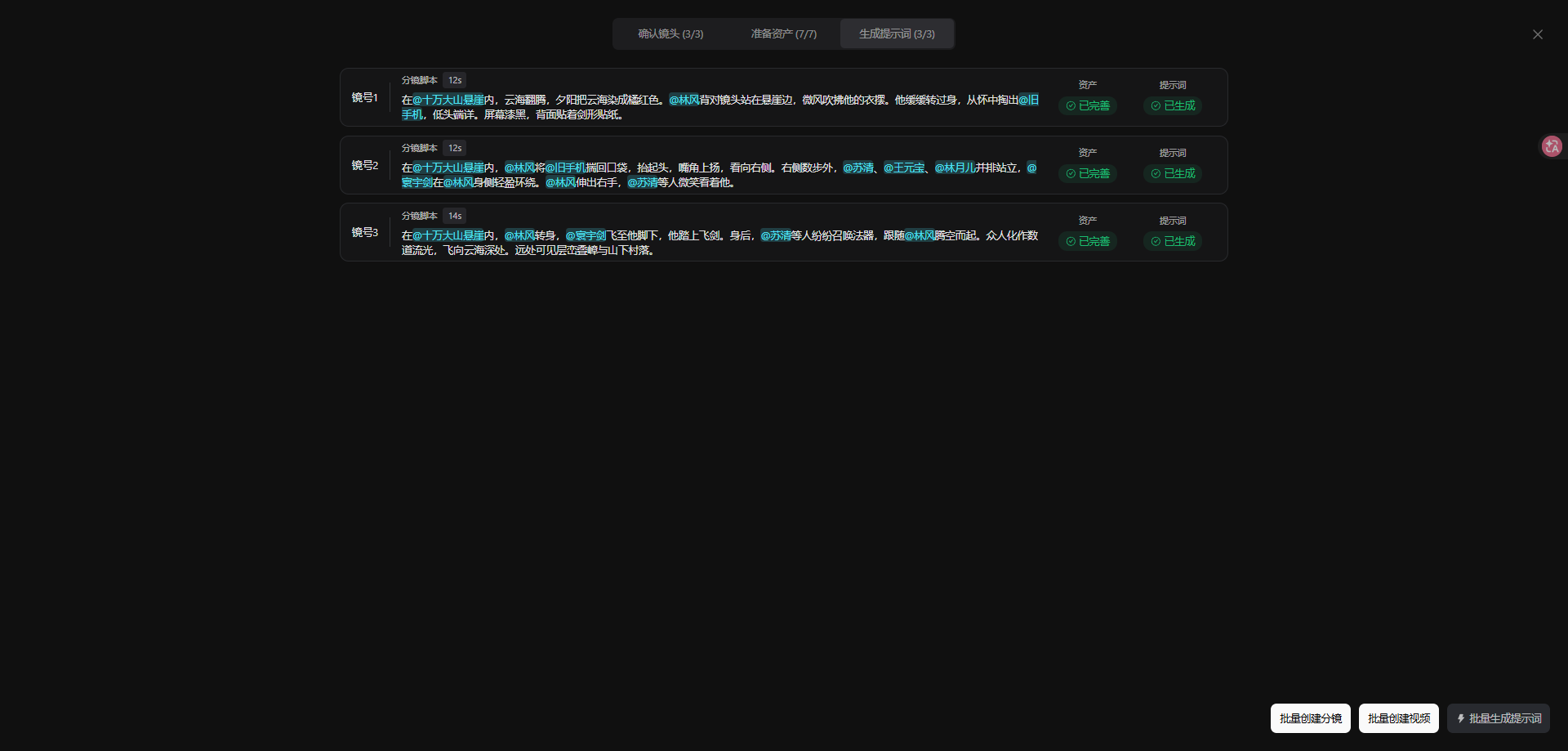
这张图是AI动画制作图生视频环节的操作界面,界面内呈现了3组编号的镜头内容,每组内容对应待生成的画面描述,可用于生成匹配该描述的动画镜头。每组镜头描述旁设有“生成”按钮,界面底部还有用于提交指令或操作的功能按钮,该图对应的文档环节是AI动画制作流程中的图生视频步骤,即生成视频后按故事顺序拼接的前置操作界面,用于生成符合对应描述的镜头素材。

每个镜头可以生成 5 至 8 秒的视频,再按照故事顺序拼接起来。

五、后期配音:添加声音和字幕

视频画面完成后,再添加旁白、对白、音效、字幕和背景音乐。

可以使用前面准备好的旁白,也可以加入简单对白:

配音可以选择有故事感的男声。开头使用神秘语气,穿越时表现惊讶,控制飞剑时表现坚定。

字幕建议在后期添加,不要直接让 AI 生成文字,以免出现错别字或文字变形。背景音乐可以选择带有古风元素的音乐,但音量不要盖过旁白。

六、工具与发布:检查后导出视频

完成编辑后,需要检查以下内容:

  • 四个镜头顺序是否正确;
  • 林默的外貌和服装是否统一;
  • 画面动作是否自然;
  • 旁白、字幕和画面是否匹配;
  • 是否出现错别字或水印;
  • 视频比例是否适合发布平台。

确认没有问题后,就可以导出视频。竖屏 9:16 视频适合发布到短视频平台,横屏视频则适合网站、课程或长视频内容。

结语

AI动画视频制作的完整流程是:

剧本创作 → 角色设定与生成 → 分镜设计 → 图生视频 → 后期配音 → 导出发布。

其中,角色生成应该放在分镜之前。先确定主角的外貌、服装和画风,再围绕这个角色设计不同镜头,能够让最终的视频更加统一。

在 Pixmax 这个 AI视频内容创作平台 时,只要准备好故事和角色参考图,再按照以上步骤逐步制作,即使是新手,也能完成一条属于自己的 AI 动画视频。
用 Pixmax 一站式生成 AI 短剧

从剧本到分镜、角色、视频生成和配音,快速完成完整创作流程。

立即开始创作