

AI无限画布怎么做视频?从剧本到成片的六步流程
发布时间:新闻资讯
▲ 图源网络
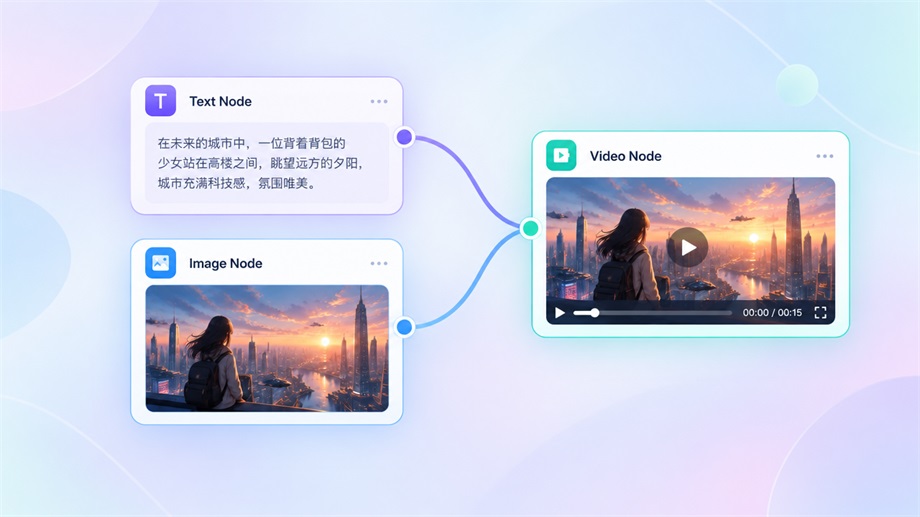
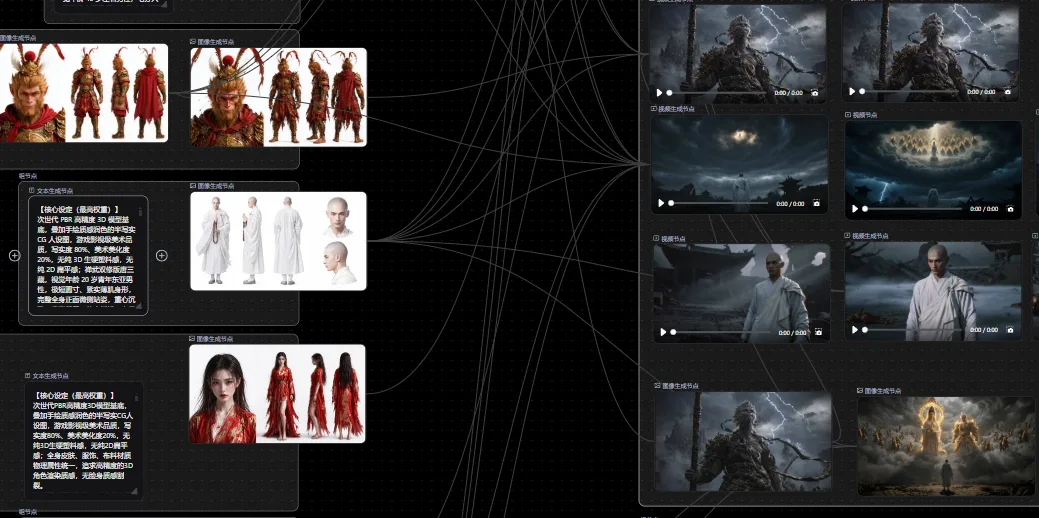
AI无限画布做视频,核心是把剧本、分镜、角色和生成结果都变成画布上的节点,用连线串成一条从文字到成片的工作流。在 Pixmax 里,双击画布新建节点、拖拽端口连线,就能依次完成剧本拆解、角色生成、图生视频、配音和剪辑,最后直接导出成片。
一、AI无限画布和“输入框式”生成有什么不同
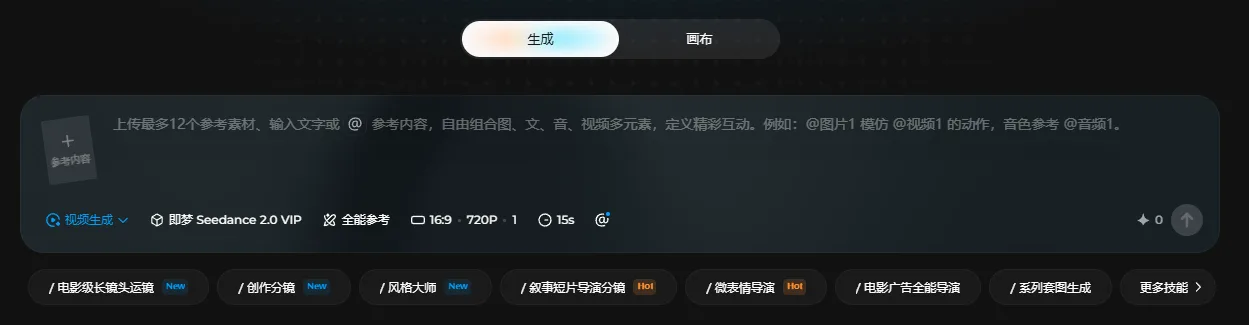
多数 AI 视频工具就是一个输入框——写提示词、点生成、不满意再抽一次,素材却是散的:剧本在一个窗口,角色图在本地文件夹,片段散落在历史记录里。做到第六个镜头时,你已经说不清第二个镜头用的是哪张参考图。
▲ 图源即梦官网截图
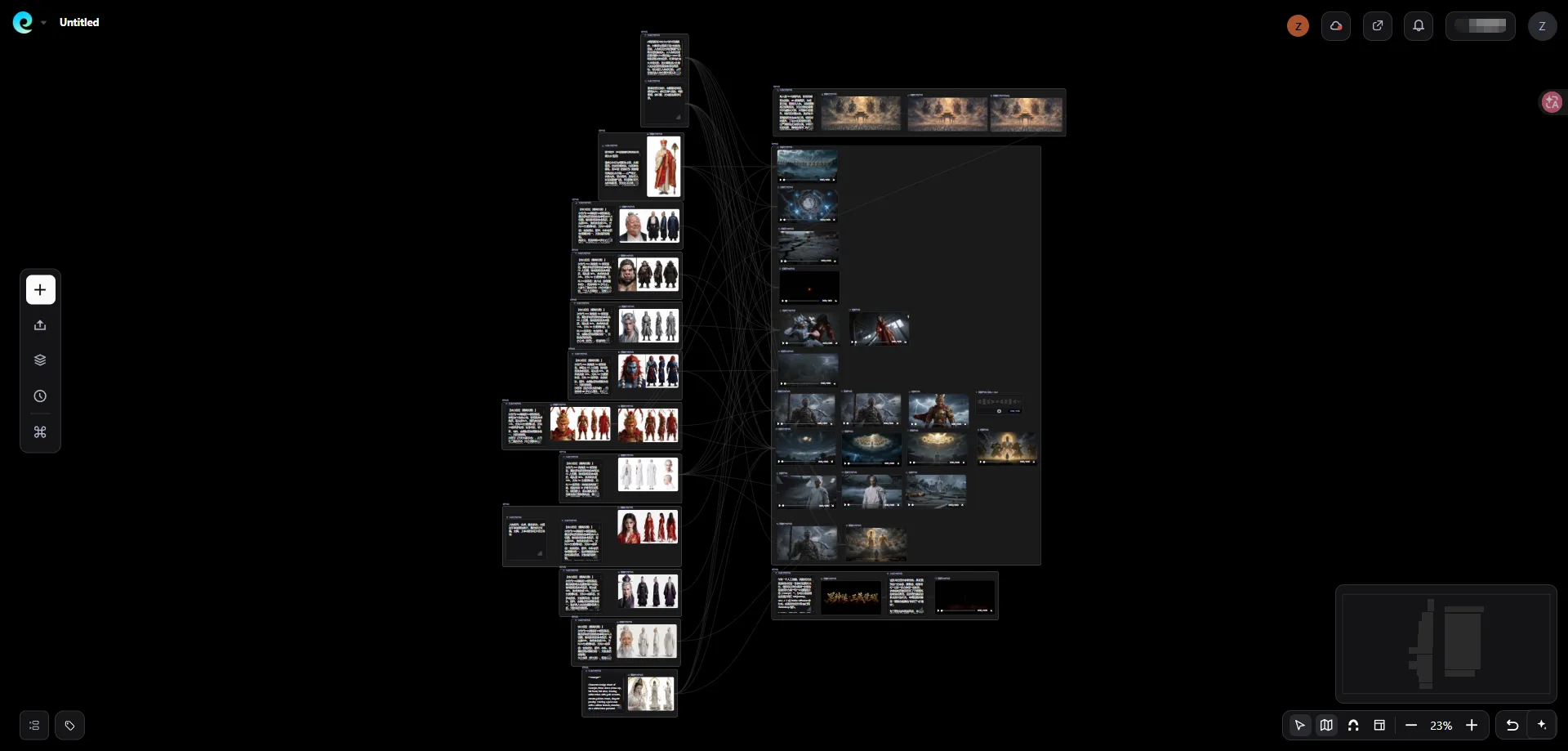
换了种组织方式:画布没有固定尺寸,文字、图片、视频、音频都是可自由摆放的节点,连线表达“谁引用谁”。好处有三点:
-
**流程可见,**上一步结果直接进入下一步;
-
**素材可追溯,**每个镜头挂着哪张图、哪段提示词都能查到;
-
**可复用,**成熟工作流能存成模板,做第二部时直接套用。
二、AI无限画布做视频的六步流程
步骤 1:新建项目,进入画布
登录后新建项目并命名,可从空白画布开始,也可选现成模板。滚轮缩放视图,空格键加鼠标左键拖拽平移,右下角瞄准图标可自动适配视图大小。
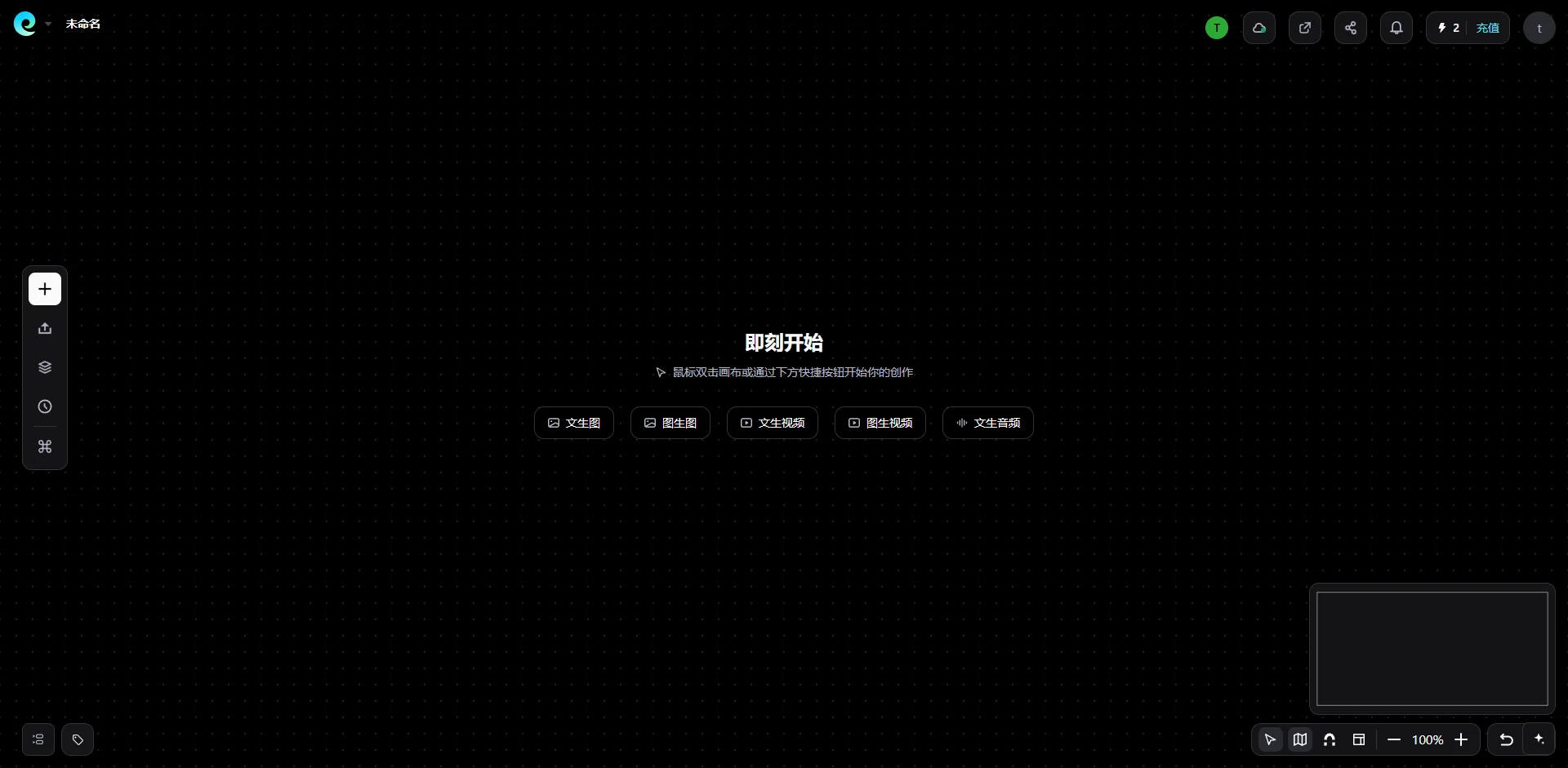
步骤 2:用文本节点写剧本、拆分镜
双击画布空白处添加文本节点,把故事梗概或完整剧本粘进去,选文本模型生成剧本与分镜脚本。建议把分镜按时间顺序从左到右排布,视频节点直接对齐摆放——画布本身就成了一条时间线。
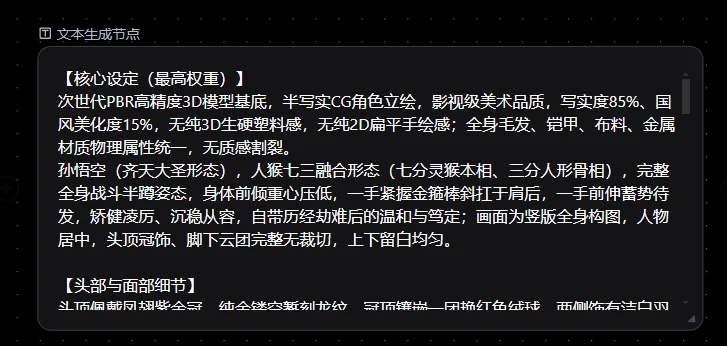
步骤 3:用图片节点生成角色与场景
为每个主要角色和关键场景各生成一组参考图,存入资产库。图片节点除生图外还支持局部重绘、抠图、扩图。把角色三视图和场景图放在画布最左侧当锚点,后续所有镜头都从这里派生,画面一致性会稳定很多。
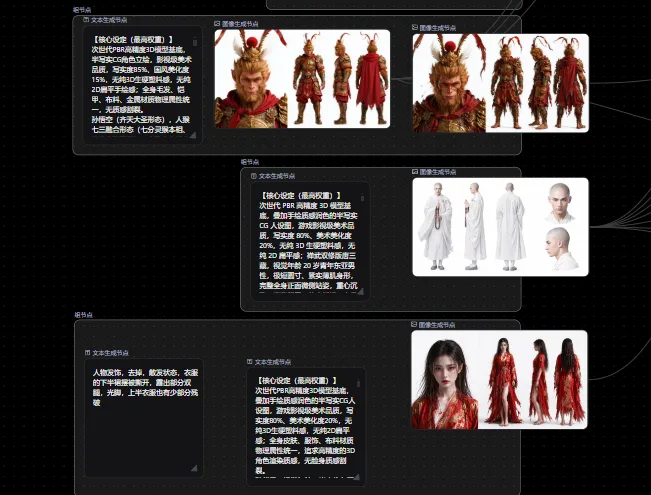
步骤 4:连线到视频节点,生成动态镜头
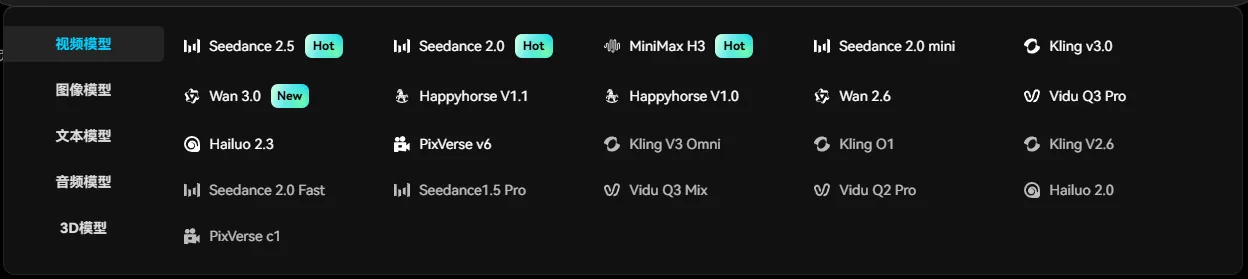
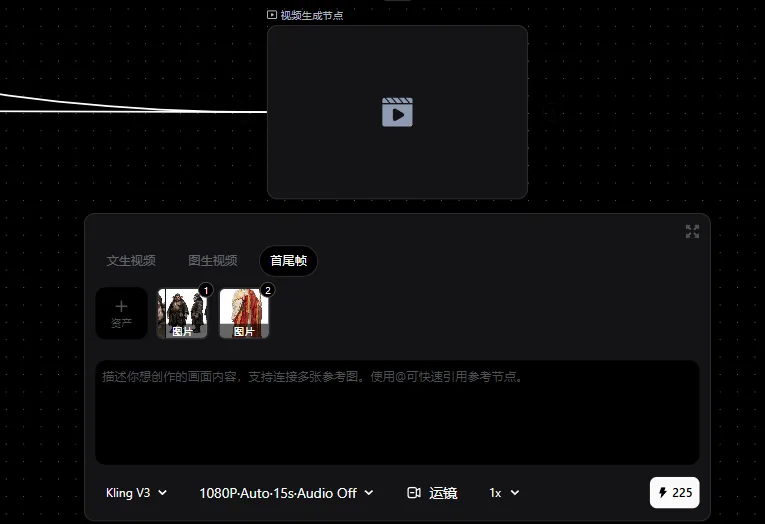
这是最关键的一步。把文本节点的分镜描述和图片节点的参考图同时连到视频节点输入端,选好视频模型、设置分辨率与时长后生成。视频节点支持三种方式:图生视频用一张关键帧起画,适合常规镜头;首尾帧给定起止两帧由模型补全中间过程,适合转场、开关门、形态变化;参考生视频挂多张参考素材,同时控制主体形象与画面风格。
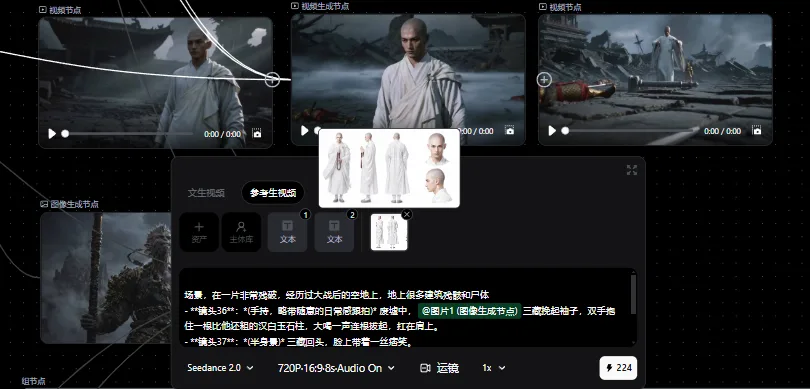
Pixmax 聚合了 Seedance 2.5、Kling 3.0、Minimax H3、Wan 3.0、Vidu、PixVerse 等主流视频模型,同一项目里可按镜头类型分别调度,素材和上下文始终留在同一条工作流中。
步骤 5:用音频节点补配音与配乐
添加音频节点,用语音模型生成对白配音、音乐模型生成背景乐,再连回对应的视频片段。
步骤 6:剪辑、增强与导出
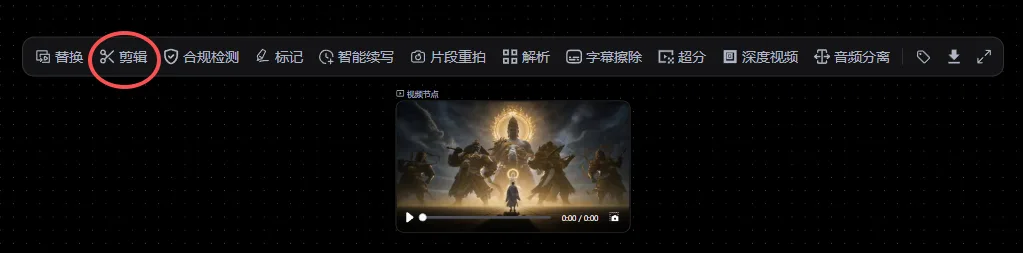
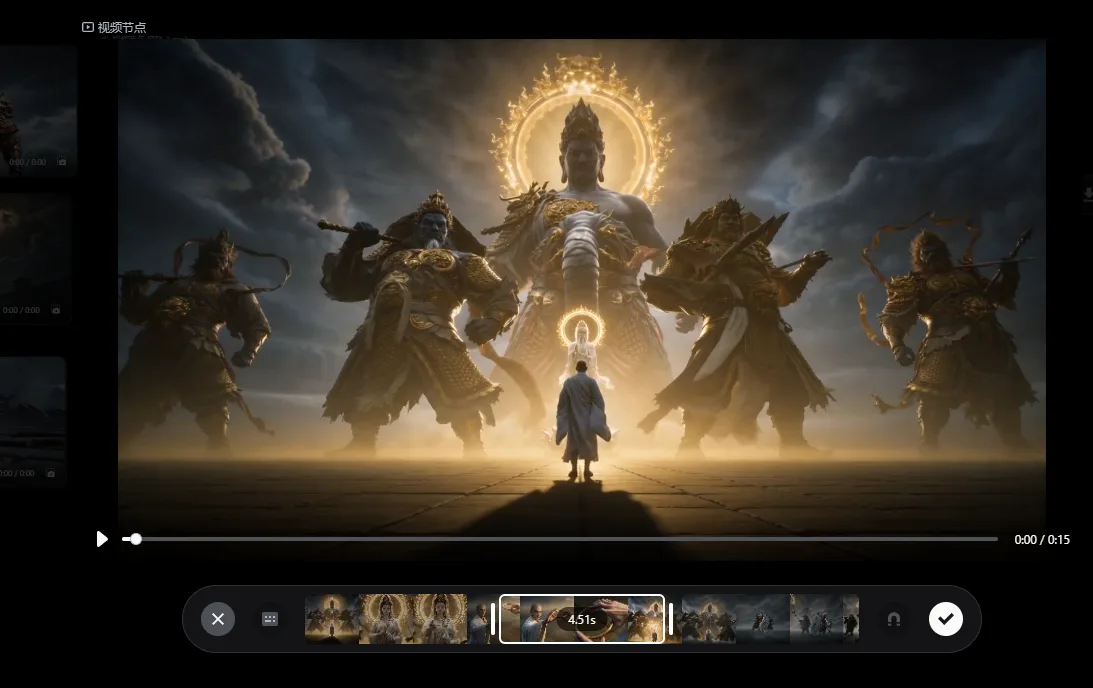
在剪辑节点上调整片段顺序和衔接节奏。需要提升画质时用 AI 超分拉高分辨率,也可以顺手做降噪和插帧。确认后导出成片。
三、三个让视频不“跳戏”的技巧
1、用链式首尾帧衔接多镜头
拿截帧功能提取上一段视频的最后一帧,作为下一段的首帧,人物姿态、光线、背景就能无缝接上;“一键首尾帧”可自动提取首尾帧图片插入画布。素材有硬性要求:两张图场景与光线尽量一致,分辨率比值在 0.8~1.25 之间,宽高比落在 1:4 至 4:1 区间,单张不超过 50MB(JPG、JPEG、PNG、WEBP)。
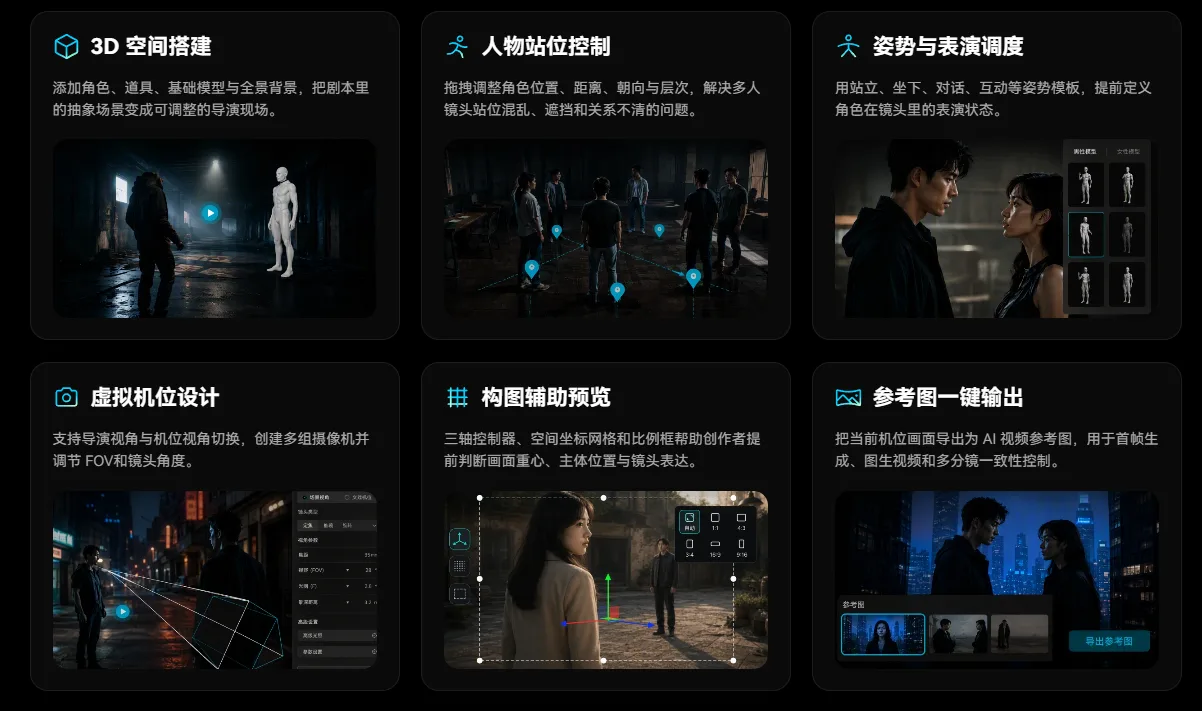
2、用 3D 导演台和 720° 全景锁机位
多镜头最容易穿帮的是空间关系。先在三维空间里搭场景、定人物站位和虚拟机位,或用 720° 全景图作场景锚点,再从同一张全景派生不同机位,镜头间的空间逻辑就统一了。
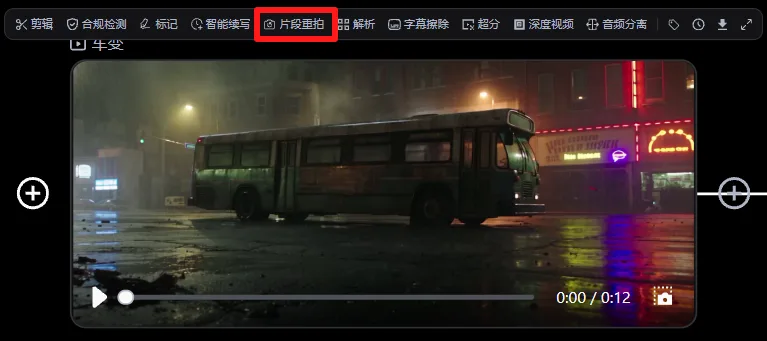
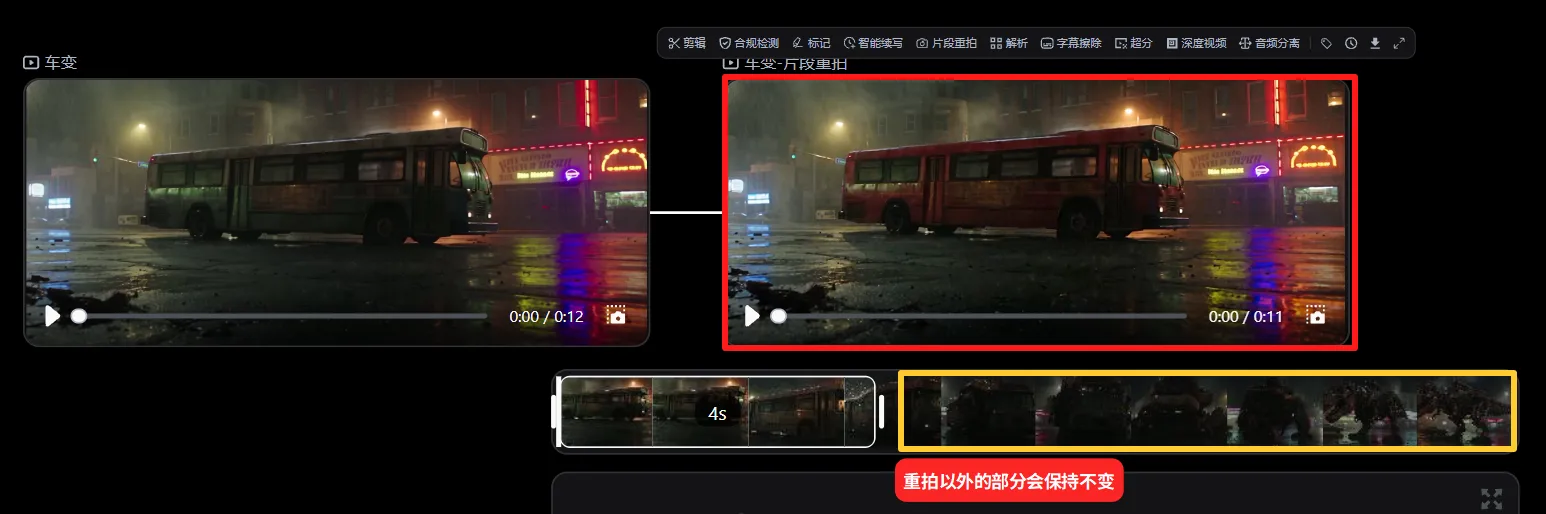
3、局部问题定向修补,别整段重跑
乱码字幕用字幕擦除,局部不满意用局部重绘,只想换构图用扩图。能定点解决就不要重新抽卡,省积分也省时间。
结语
AI无限画布做视频的本质,是把“抽卡式生成”变成“流水线生产”:素材不再散落各处,每一步都能干预、能追溯、能复用。刚上手的话,先照六步流程跑通一条 30 秒短片,比研究所有参数更有用。
从剧本到分镜、角色、视频生成和配音,快速完成完整创作流程。
立即开始创作