Happyhorse 1.0 模型上线;四项实用功能新增

· 更新内容

1. Happyhorse模型上线

快乐马模型亮点:支持文生视频、图生视频、参考生视频、视频编辑功能

连贯的叙事:会讲故事的镜头

生动的情绪:更加真实的演员

自然的音频:更加沉浸的现场

多语言:打破壁垒,国际视野

短指令:信息越少,脑洞越大

风格化:一键穿越经典美学
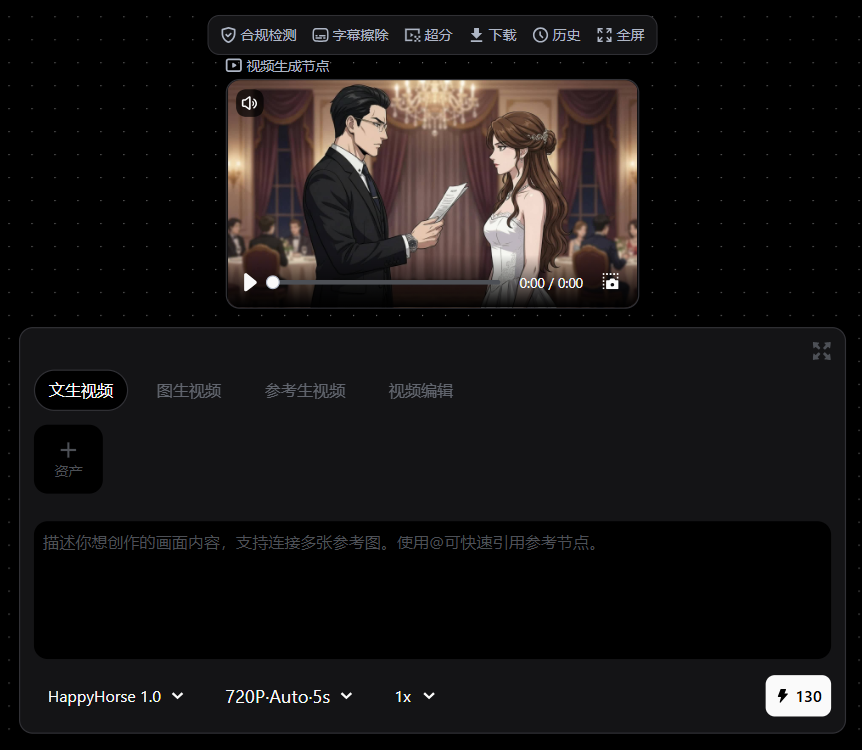
这张图片展示了Happyhorse 1.0模型的文生视频功能操作界面,界面上方有一段视频预览,显示着身着正装的男士向女士展示文件的场景,预览时间时长为0:00/0:00,顶部还有合规检测、字幕擦除等功能按钮。界面中部的核心区域突出显示“文生视频”功能选项,旁边还有图生视频、参考生视频、视频编辑等功能选项,下方的输入区域提示可描述创作画面内容、连接参考图,底部标注当前使用的模型为Happyhorse 1.0,视频设置为720P-Auto-5s。

2. 新增团队资产功能模块

可配置全员可见类型和关联项目类型的团队资

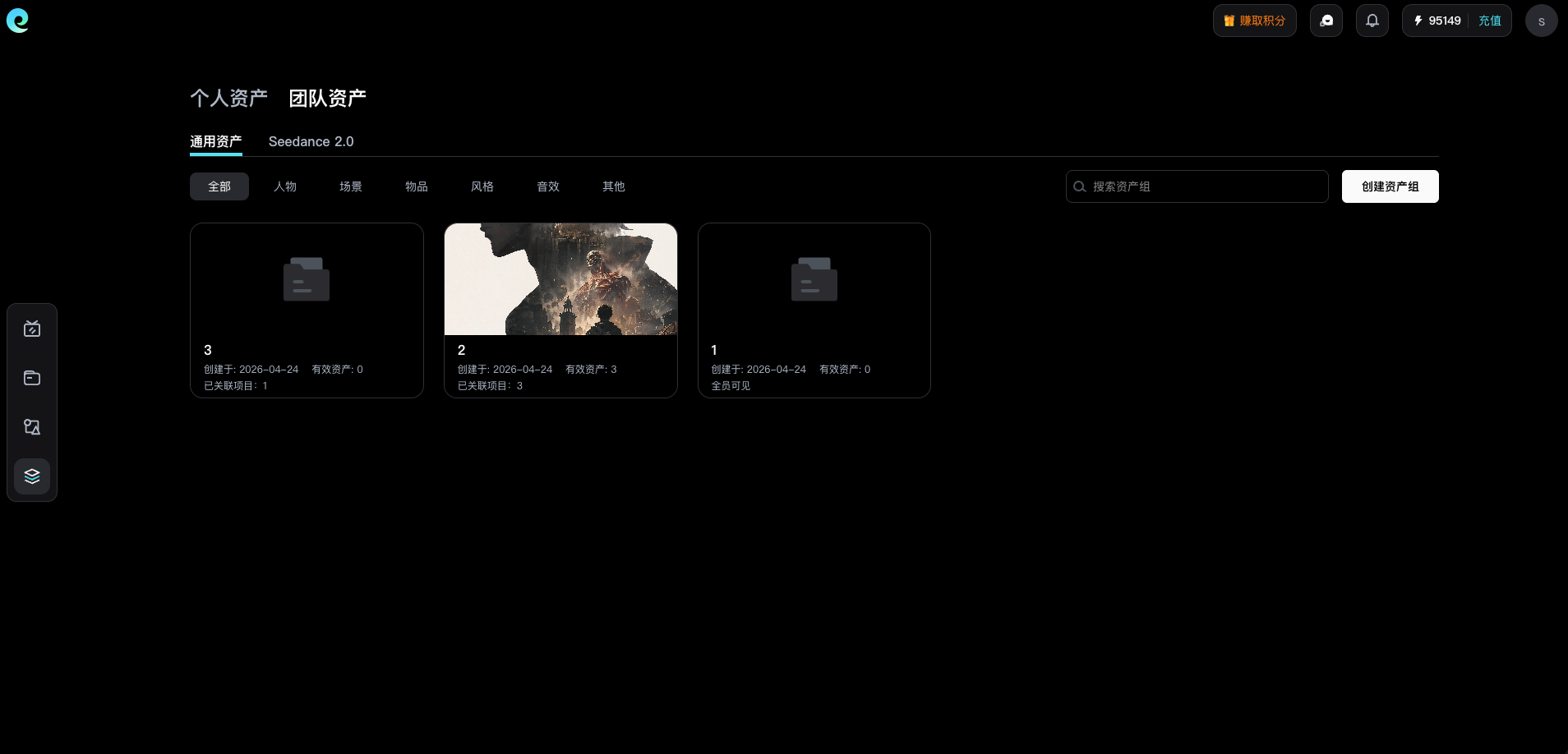
该图片展示的是Happyhorse 1.0模型上线后新增的团队资产功能模块的界面,界面顶部标注有“个人资产”“团队资产”的导航选项,当前选中的是“通用资产”标签,下方设有全部、人物、场景等分类标签。界面右侧有“搜索资产”栏与“创建资产”按钮,中间区域显示了三个资产卡片,分别标注了序号、创建时间、资产类型及相关数据信息,用于直观呈现团队资产的管理内容,与文档中介绍的团队资产功能模块的内容相呼应,该功能模块支持配置全员可见类型和关联项目类型的团队资产。

3. 新增宫格分镜生成功能模块

可快速的通过连接素材、描述词内容生成宫格分镜

支持调用大模型优化提示词内容
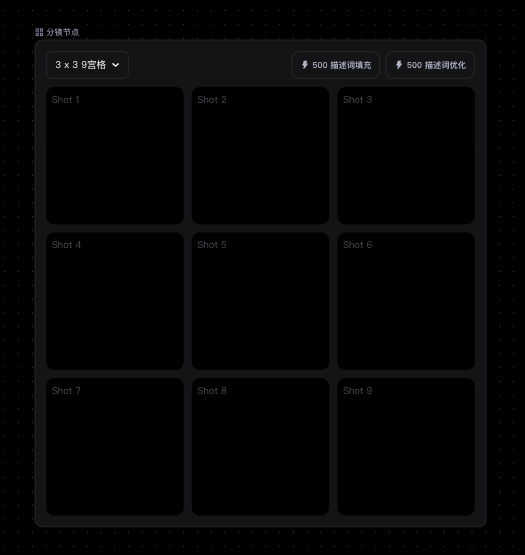
图片展示的是宫格分镜生成功能模块中分镜节点界面。界面上方有“3 x 3 9宫格”下拉菜单,右侧有“500描述词填充”和“500描述词优化”按钮。下方是9个黑色的分镜格子,每个格子内标注有Shot 1至Shot 9的序号。该图片与上下文介绍的宫格分镜生成功能相关,直观呈现了功能中分镜格子的布局及数量。
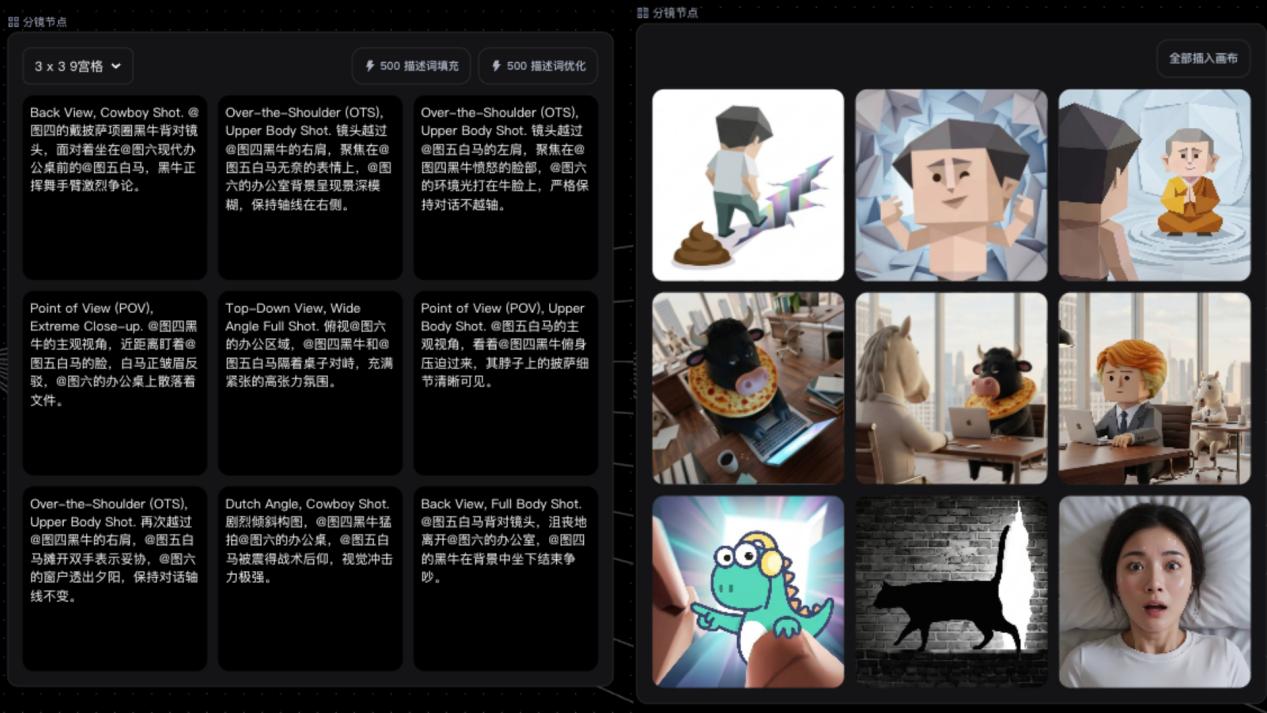
图片展示的是Happyhorse 1.0中宫格分镜生成功能模块的界面。左侧有“3 x 3 90格”“3 x 3 300格”“5 x 5 500格”“5 x 5 500格细化化”等选项,当前选中“3 x 3 90格”。右侧呈现了9个宫格分镜,每个格子内有不同场景或角色的图片,如“Back View, Cowboy Shot”等,还有“全部插入画面”按钮。该图片与上下文介绍的宫格分镜生成功能相关,直观呈现了功能操作界面及生成的分镜效果。
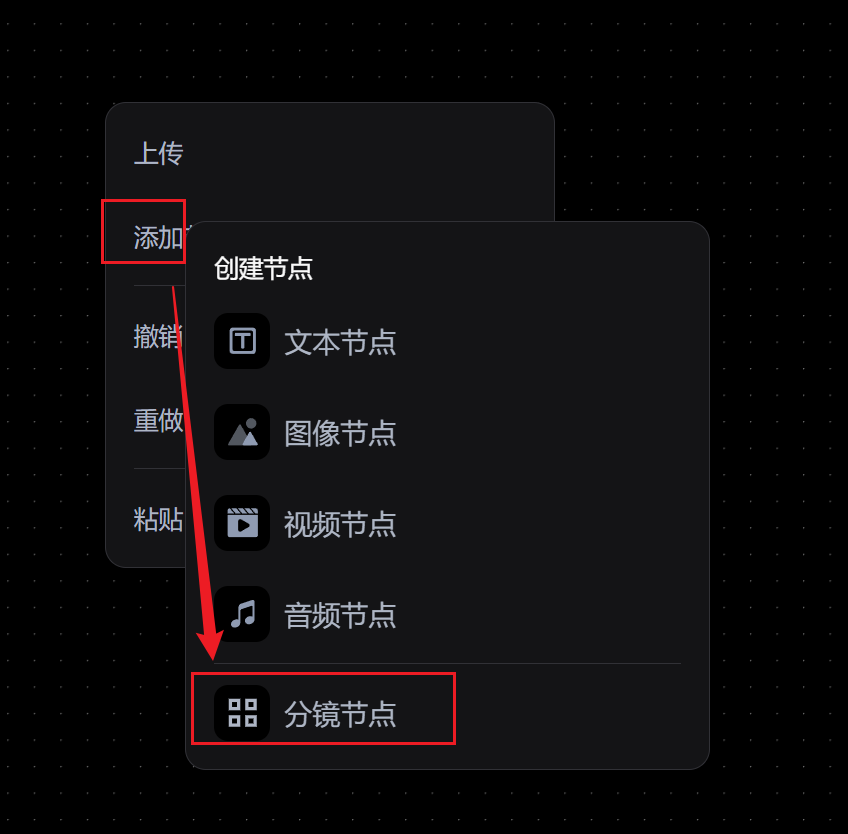
图片展示了Happyhorse 1.0中宫格分镜生成功能模块的操作界面。在“添加”选项下,有“创建节点”“文本节点”“图像节点”“视频节点”“音频节点”“分镜节点”等选项,其中“分镜节点”被红色框和箭头突出显示。该图片与文档中介绍新增宫格分镜生成功能模块的内容相关,直观呈现了在该功能模块中添加分镜节点的操作位置,帮助用户了解如何使用此功能。
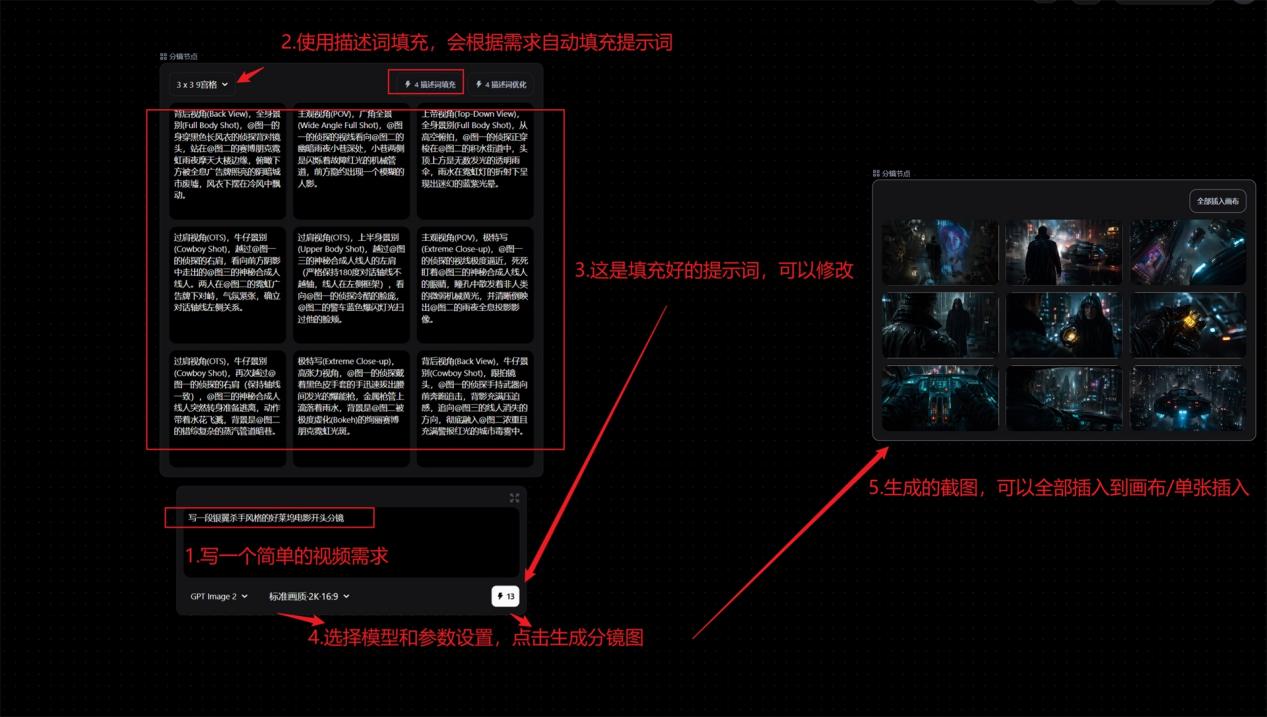
图片展示了宫格分镜生成功能的操作步骤。1. 首先写一个简单的视频需求;2. 使用描述词填充,会根据需求自动填充提示词;3. 填充好的提示词可修改;4. 选择模型和参数设置,点击生成分镜图;5. 生成的截图可全部插入到画布/单张插入。图片与上下文紧密相关,直观呈现了宫格分镜生成功能的操作流程,帮助用户了解如何使用该功能。
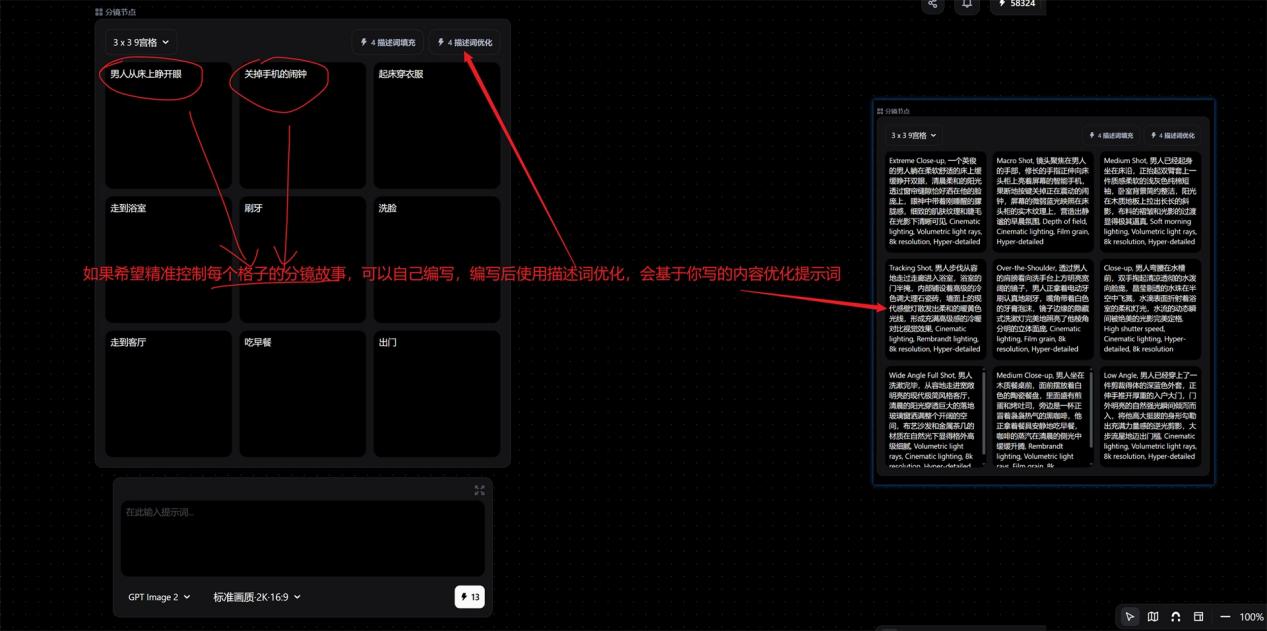
图片展示了Happyhorse 1.0中宫格分镜生成功能模块的操作界面。左侧为3x3的宫格分镜布局,每个格子内有不同场景描述,如“男人从床上爬起来”等。右侧是提示词内容,包含多个参数设置。箭头指向提示词内容,说明如果希望精准控制每个格子的分镜故事,可自己编写,编写后使用描述词优化,会基于你写的内容优化提示词。该图片与上下文介绍的宫格分镜生成功能相关,直观呈现了功能操作界面及提示词设置。

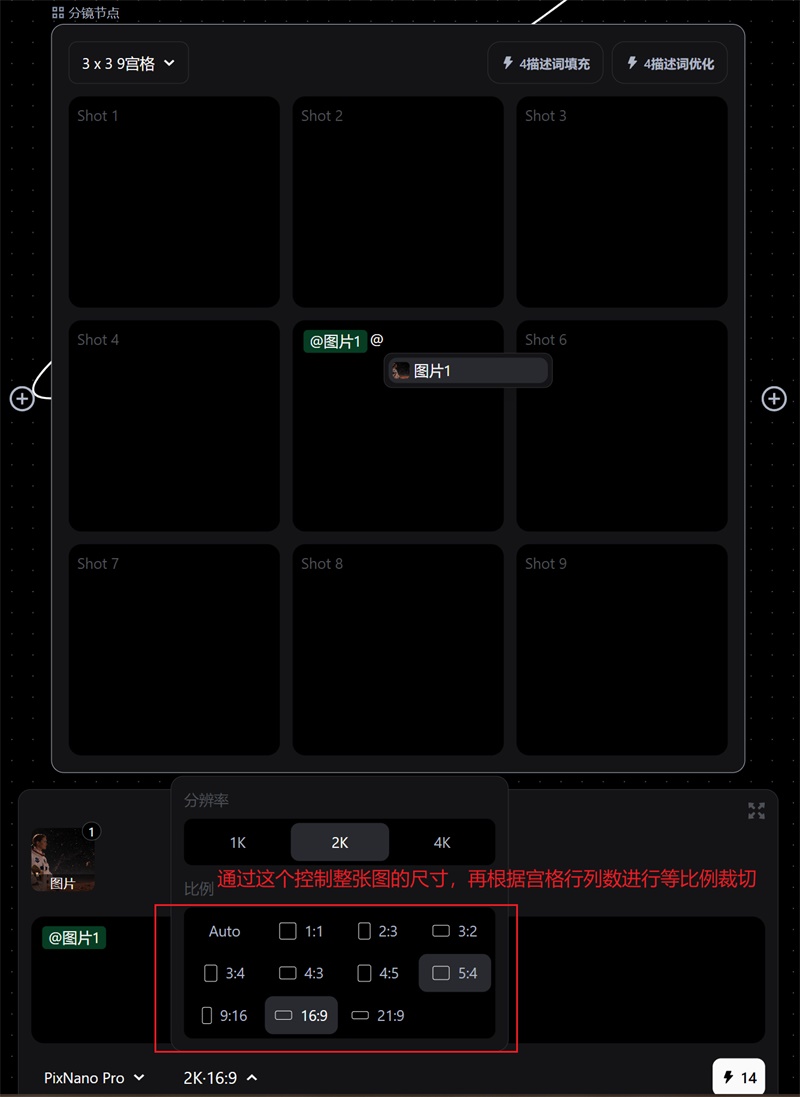
每个格子的画幅比例是怎么控制?

图片展示了Happyhorse 1.0模型上线后新增的视频抽帧和画布整理功能。画面中呈现了9 x 9的分镜节点,部分节点被标记为“图片1”。下方有画布智能排版整理工具,可选择1K、2K、4K等分辨率,以及1:1、2:3、3:2等比例裁切,还设有“Auto”选项。该图片与文档中介绍的新增功能内容相关,直观呈现了画布集成视频抽帧工具一键捕获视频当前播放帧、首尾关键帧的功能。

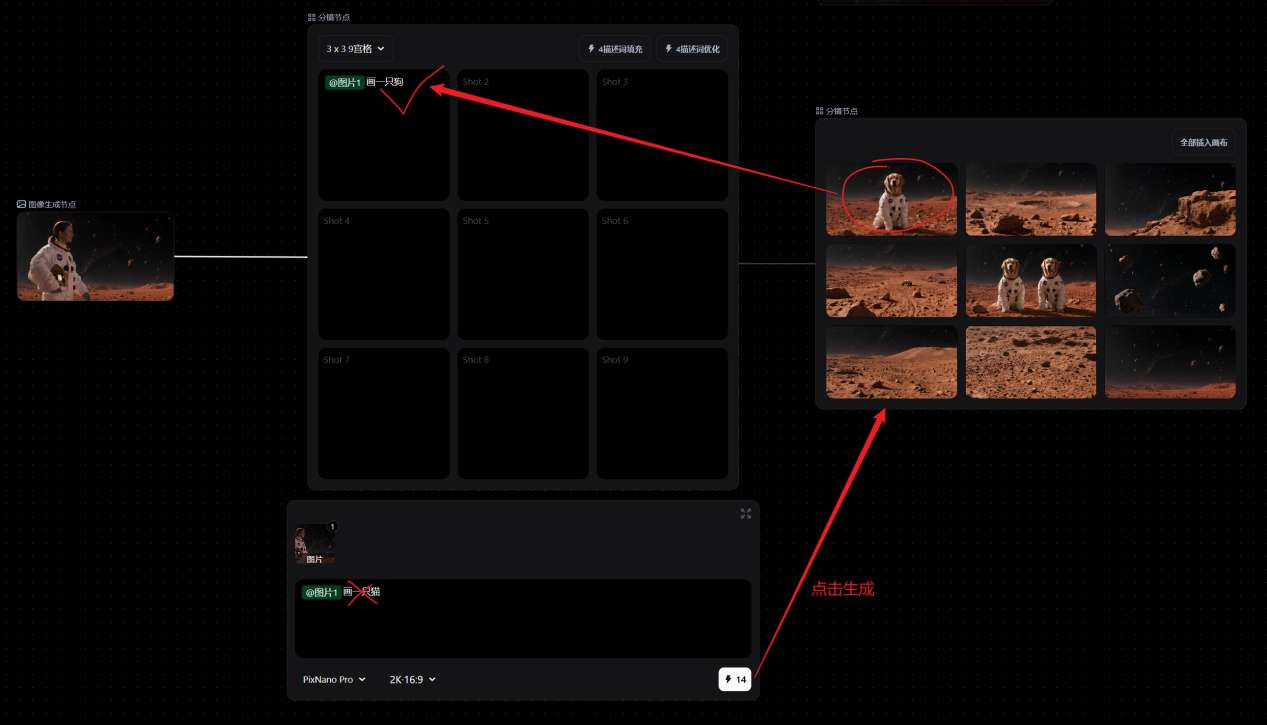
点击生成时,是以宫格上的填的提示词为准

这张图片展示的是Happyhorse模型生成内容的操作界面,呈现了模型的部分使用流程:左侧显示生成参考的初始太空宇航员相关画面,中间上方宫格区域有箭头指向标注的“单图1 单图 2”选项,界面底部还有对应操作的输入区域,右侧则是点击生成后得到的包含宇航员、火星地貌的多图结果集合,结合上下文可知这是为了说明模型生成时以宫格填写的提示词为准的操作逻辑,直观呈现了模型生成内容的过程与对应结果。

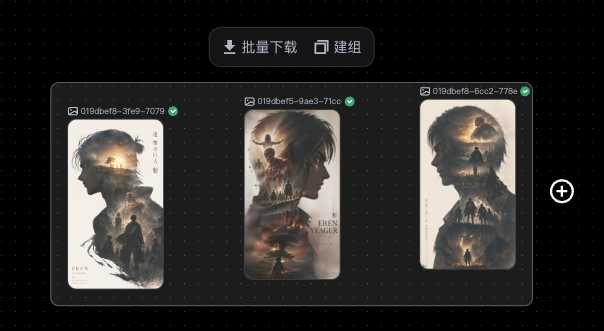
4. 新增 frame、节点编组功能模

这张图片展示了Happyhorse 1.0模型生成的三张AI艺术作品,这些作品采用剪影艺术风格,将人物形象与场景元素融合,形成层次丰富的视觉效果,每张作品上方都配有专属编号标识,右侧还有代表添加内容的加号图标。图片顶部设有“批量下载”“建组”两个操作选项,用于对生成的作品进行批量管理。这些作品是该模型相关功能的实际效果呈现,呼应了此次模型上线新增功能、优化使用体验的相关内容,用户可借助对应的功能对这类生成作品进行下载、分类等操作。

5. 新增快捷键功能模块

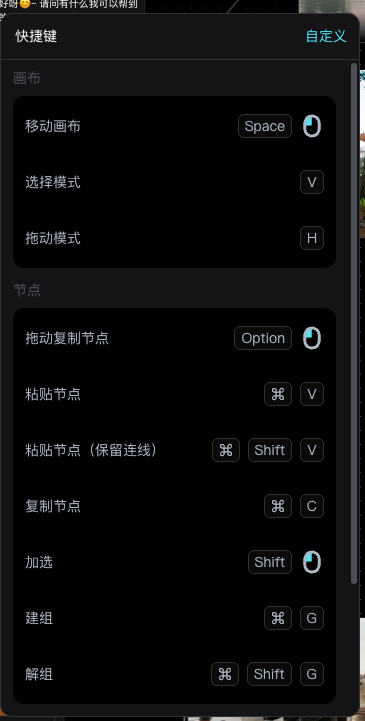
该图片展示了Happyhorse 1.0模型上线后新增的快捷键功能模块界面,页面左侧列出了“画布”和“节点”两大类别的操作对应的快捷键,画布类包含移动画布、选择模式、拖动模式的对应快捷键,节点类包含拖动复制节点、粘贴节点、建组、解组等操作的对应快捷键,部分快捷键带有特殊符号标识,页面右上方设有“自定义”选项,可实现快捷键的自定义设置。
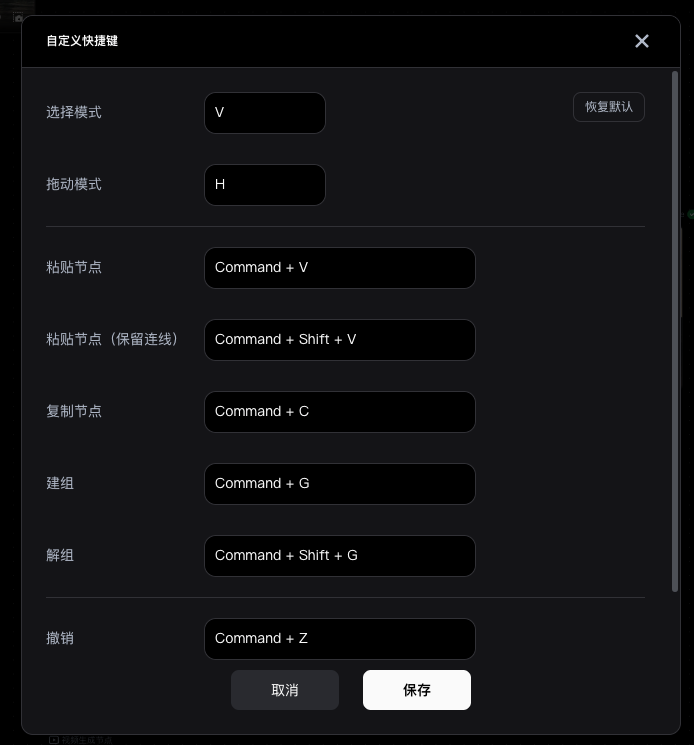
这是Happyhorse 1.0模型新增的自定义快捷键功能模块界面,界面为深色背景,标注有“自定义快捷键”的标题。界面内清晰列出各类操作对应的快捷键设置:选择模式对应快捷键为V,拖动模式对应H;粘贴节点为Command+V,粘贴节点(保留连线)为Command+Shift+V,复制节点为Command+C,建组为Command+G,解组为Command+Shift+G,撤销为Command+Z。界面右下角设有“取消”和“保存”按钮,右上角还有“恢复默认”选项,该功能让用户可按需调整操作快捷键,便捷了模型使用的操作效率。

6、新增功能:视频抽帧和画布整理,现已上线

(1)画布集成视频抽帧工具,一键捕获视频当前播放帧、首尾关键帧
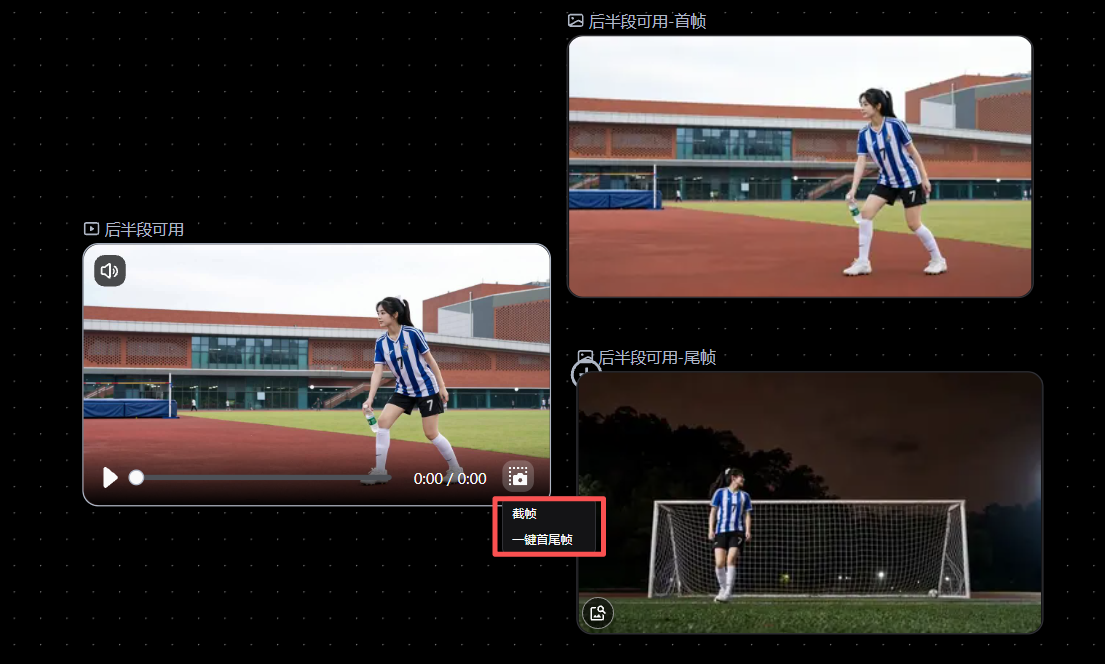
图片展示了Happyhorse 1.0模型上线后新增的视频抽帧功能。画面中呈现了视频播放界面,左侧是视频播放窗口,显示视频时长为0:00,下方有“后半段可用 - 前帧”字样及“一键抓取帧”按钮。右侧是视频帧展示区域,有“后半段可用 - 尾帧”字样,展示了不同帧画面。该图片与文档中介绍的画布集成视频抽帧工具,可一键捕获视频当前播放帧、首尾关键帧的内容相契合。

(2)Pixmax 画布智能排版整理工具上线

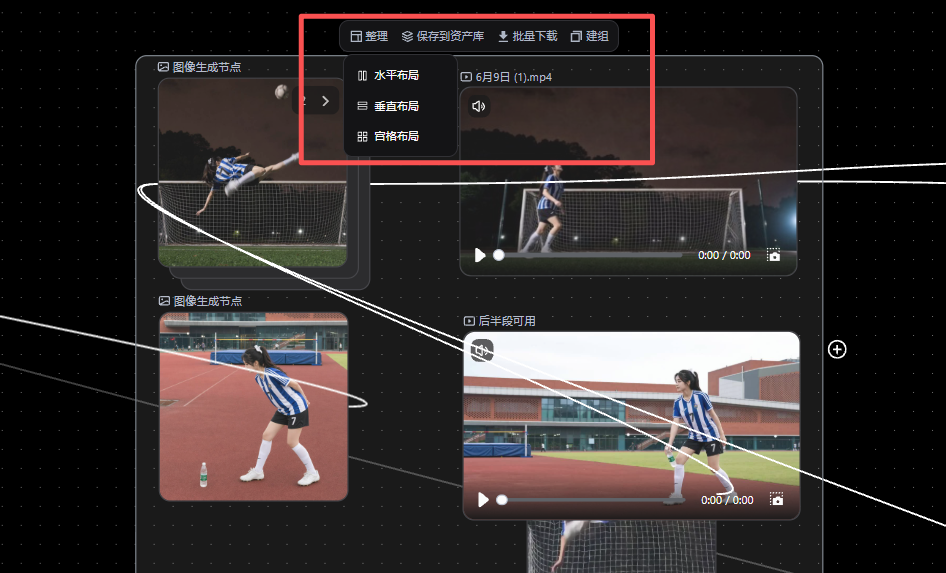
这张图片展示了Happyhorse 1.0模型新增的功能界面,其中红框标注了新增的frame、节点编组相关操作选项,包含“整理”“保存到资产库”“批量下载”“编组”等按钮,以及水平布局、垂直布局、网格布局的排布选项。界面内还呈现了多个视频素材,对应文档中提及的视频抽帧功能相关内容,同时这些视频素材被划分成不同的图像生成节点区域,该界面直观呈现了模型已上线的相关实用新增功能的操作入口。

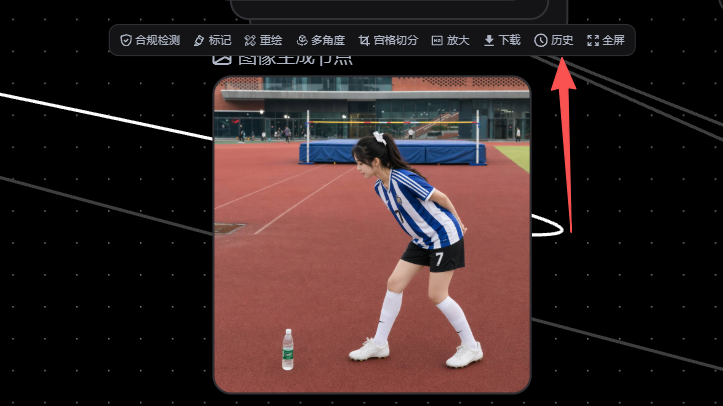
(3)新增抽卡历史存档功能,可随时查阅过往抽卡记录

图片展示了Happyhorse 1.0模型上线后新增的视频抽帧和画布整理功能。画面中有一个视频播放窗口,显示一位身穿蓝白条纹球衣的女子在打网球。窗口右上角有“历史”按钮,用红色箭头突出标识。该图片与文档中介绍的新增功能内容相关,直观呈现了画布集成视频抽帧工具一键捕获视频当前播放帧、首尾关键帧的功能,以及Pixmax画布智能排版整理工具上线的情况。

7、新增功能:专业相机现,已上线

新功能“专业相机”上线,告别 AI 画质短板!支持专业级相机选择、多元镜头组合、焦距光圈自定义调节。一键拉满大片氛围感,画质直达影视标杆级!
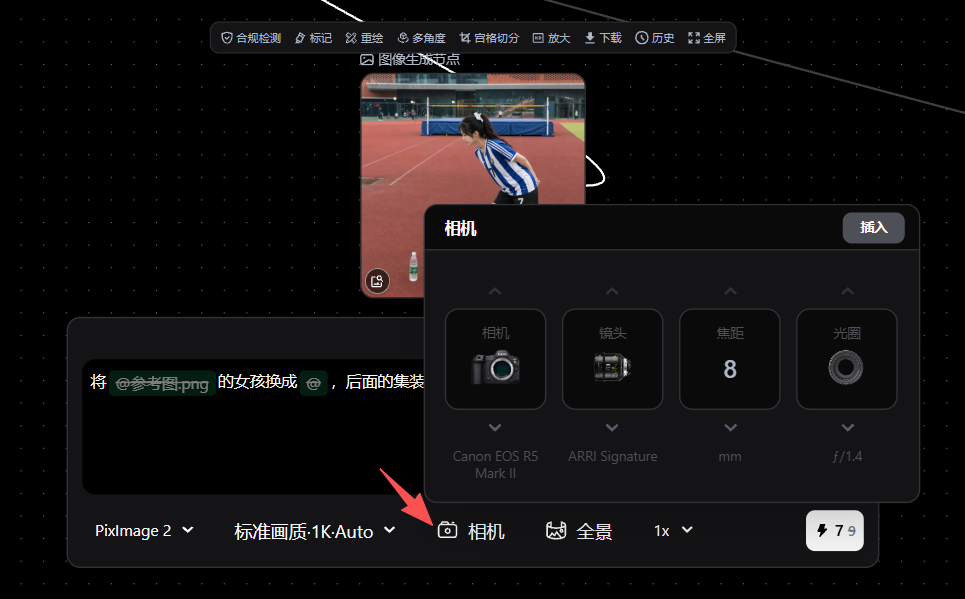
图片展示了Happyhorse 1.0模型上线后新增的720°全景功能界面。画面中有一个视频窗口,显示女孩在打网球的场景。下方有“相机”“镜头”“焦距”“光圈”等参数设置区域,以及“插入”“相机”“全景”等按钮。画面底部有“PixImage 2”“标准画质 - 1K Auto”等选项,其中“相机”按钮被红色箭头指向。该图片与文档中介绍的720°全景截图及一键4/12视图功能相关,直观呈现了该功能的操作界面。

8、新增功能:720° 全景,现已上线

锁定场景一致性,大幅降低抽卡成本!720° 全景截图 + 一键 4/12 视图,复杂场景统一效果一键搞定。
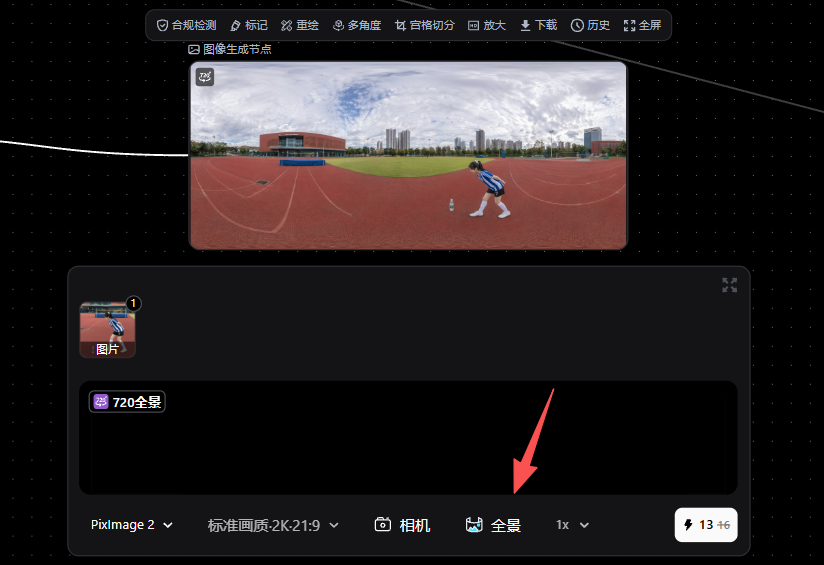
图片展示了Happyhorse 1.0模型中720°全景功能的界面。上方是720°全景截图,显示了户外场景,有跑道、建筑等。下方有“图片”和“720全景”选项,其中“720全景”被红色箭头指向。界面底部有“PixImage 2”“标准画质2K 21:9”等设置选项,以及“相机”“全景”“1x”等操作按钮。该图片与文档中“新增功能:720°全景,现已上线”的内容相关,直观呈现了720°全景功能的操作界面。

9、资产库功能优化

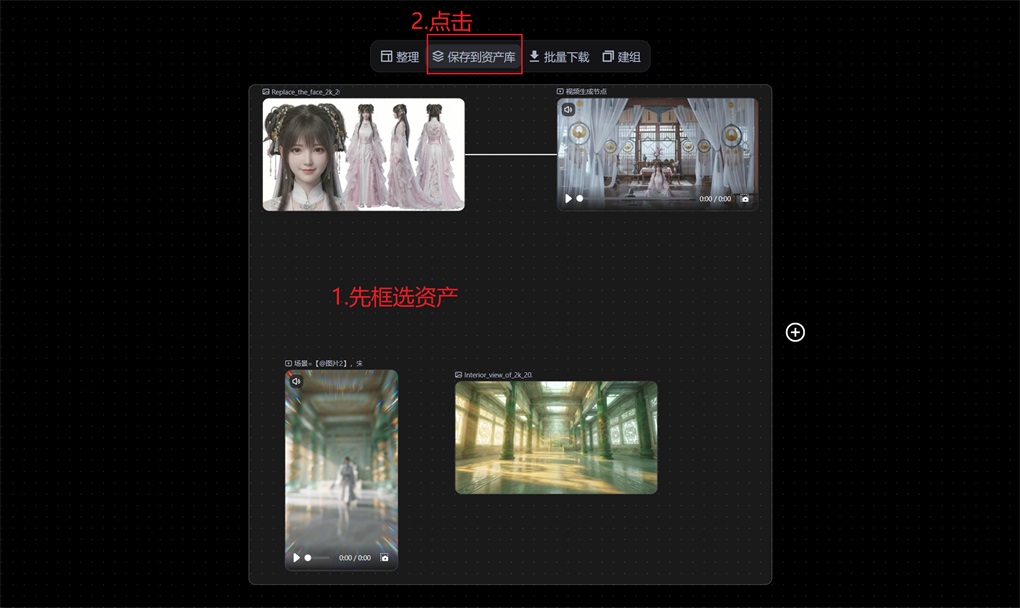
【画布】支持批量将画布中的资源节点添加至资产

图片展示了Happyhorse 1.0模型上线后资产库功能优化中的操作示例。画面中呈现了多个资产缩略图,包括人物、场景等。上方有“管理”“保存到资产库”“批量下载”“建组”四个选项,其中“保存到资产库”被红色框突出显示。文字提示“1.先框选资产”“2.点击”,指导用户操作流程。该图片与文档中“资产库功能优化”内容相关,直观呈现了画布资产库多选添加到画布的操作场景。

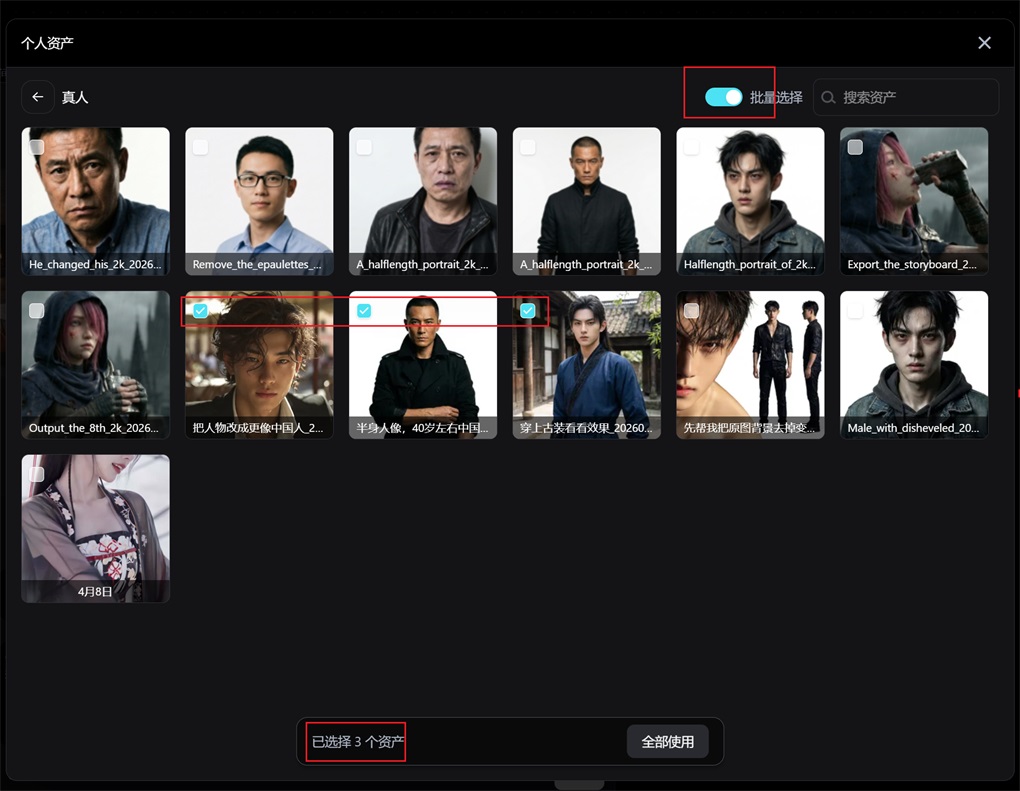
【资产】画布资产库支持多选添加到画布

图片展示的是Happyhorse 1.0中画布资产库的界面。界面上方有“个人资产”标题,右侧有“批量选择”开关和“搜索资产”按钮。画面中部呈现多张人物图片,部分图片被红色框线突出显示。底部显示“已选择3个资产”,并有“全部使用”按钮。该图片与文档中“资产库功能优化”内容相关,直观呈现了画布资产库支持多选添加到画布的功能。

【画布】图片、视频可直接双击放大查看