产品动态

更多产品动态更新:

1. Seedance2.0 支持真人资产库

完成真人活体认证流程,即可使用真人资产

图片展示的是Seedance 2.0真人资产库的人脸信息使用告知与授权界面。界面上方有“资产库”“通用资产”“Seedance 2.0”“真人资产”等选项。中间弹出窗口,内容包含服务条款、信息处理规则、目的范围、免责说明等,底部有“取消”“同意并继续”按钮。该图片与上下文“完成真人活体认证流程,即可使用真人资产”相关,是使用真人资产前需进行的人脸信息授权界面展示。

2. 新增兑换码模块

这张图片展示的是Seedance2.0迭代后新增的兑换码模块界面,界面为黑色背景,顶部标题标注为“兑换码”,右侧设有关闭按钮。界面中间设有输入框,提示文字为“请输入兑换码”,下方配有两个功能按钮,分别是深色的“取消”按钮和浅灰色的“确认兑换”按钮,该界面对应文档中介绍的新增兑换码模块相关内容,用于实现兑换码相关的操作入口。

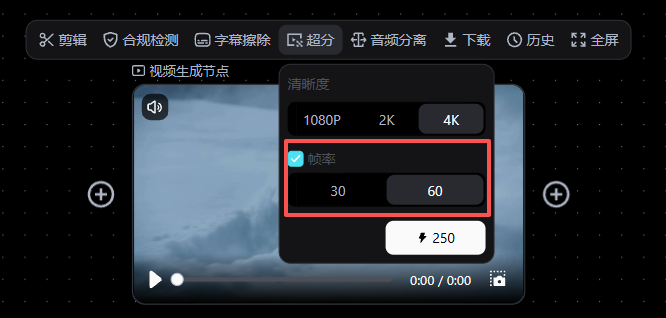
3. 新增高清放大、视频插帧功能

图片展示的是视频生成界面。左侧为视频预览窗口,显示一位运动员在城市街道上跑步的场景。右侧有清晰度、场景、帧率等设置选项,清晰度可选1080P、2K、4K,场景有真人、漫剧、复古老片等,帧率可选30、60。底部有“180”按钮。该图片与文档中新增高清放大、视频插帧功能的上下文相关,直观呈现了视频生成时的设置界面。

4. 新增去字幕功

这张图片展示的是Seedance2.0相关功能界面,界面顶部有闪电样式的电量标识,功能按钮栏标注有合规检测、字幕擦除、超分、下载、全屏等功能,还标注有“视频生成节点”内容;界面左侧有喇叭样式的音量图标,主区域显示的是一名穿着运动装备的人在城市道路跑步的画面,下方是视频播放控制栏,显示当前播放时长为0:00,界面右侧呈现城市建筑背景,该图片对应文档中介绍Seedance2.0新增多款编辑功能的内容,直观展示了该产品的功能操作界面与相关内容。

5. 新增画布切分功

图片展示了Seedance2.0新增的画布切分功能界面。画面中有一个卡通恐龙形象,周围有多个切分后的画面。上方有“合规检测”“重绘”“多角度”“宫格切分”“放大”“下载”“全屏”等操作选项。画面右侧有“4宫格(2x2)”“9宫格(3x3)”“16宫格(4x4)”“25宫格(5x5)”“自定义宫格”等切分模式选项。该图片直观呈现了画布切分功能的操作界面及切分模式,与上下文介绍的新增画布切分功能相契合。

6、正式接入image 2图片模型

image 2 图片模型:世界级知识模型,中文长句轻松拿捏,审美构图尽显顶级水准,生图效果逼真到离谱。

图片展示的是Seedance2.0软件界面中模型选择弹窗。弹窗内有PixImage 2、PixNano Pro、PixNano 2、PixNano及Midjourney V7等模型选项,其中PixImage 2被选中。下方显示画质为标准画质1K Auto,还有相机、全景、1x等设置选项。该图片与文档中“正式接入image 2图片模型”的内容相关,直观呈现了软件中模型选择界面及当前选中的模型。

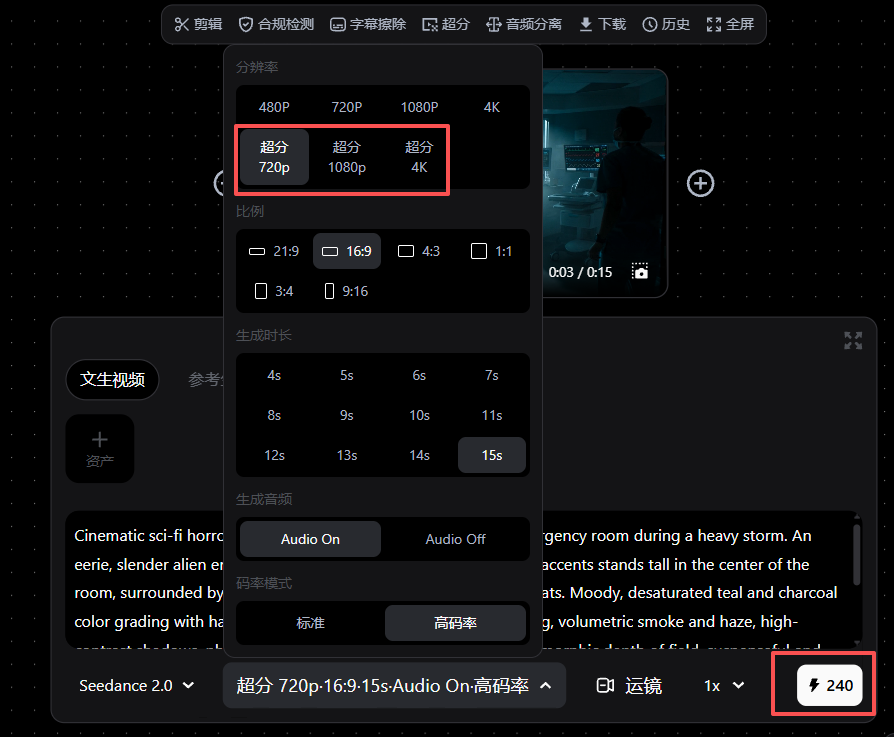
1. Seedance2.0 原生1080p上线

全新原生 1080p 分辨率上线,Seedance2.0 直出高清画质,画面细腻流畅,高清创作一步到位

这张图片展示了Seedance2.0的操作设置界面,该界面对应文档中提及的Seedance2.0原生1080P上线的更新内容。界面中分辨率选项里,1080P选项被红框突出标注,明显处于选中状态,同时界面还提供了480P、720P两种分辨率可选,还支持设置生成比例、生成长短以及音频开关,底部可查看当前设置的参数组合,清晰对应了该产品新增原生1080P分辨率的功能更新。

2. 新增 Pixverse V6 模型

图片展示的是Seedance2.0视频生成界面。上方有合规检测、字幕擦除、超分、下载、历史、全屏等操作按钮。中间视频预览框显示一位女性在宴会场景中。下方有文生视频、首尾帧、视频延长选项,以及“描述你想创作的画面内容,支持连接多张参考图,使用@可快速引用参考节点”的输入区域。左下角显示PixVerse V6、1080P - 15s - Audio On、1x等设置,右下角有180字数提示。该图片与文档中新增Pixverse V6模型的内容相关,直观呈现了视频生成功能界面。

3. 支持微信/支付宝扫码支付

图片展示的是Seedance2.0的积分充值界面。左侧有积分充值、积分发票、积分明细、任务明细、问题反馈等选项,当前选中“积分充值”。右侧显示不同积分金额对应的充值金额,如1190积分需充值69元,7780积分需1399元等,还有其他金额69元的选项。右侧还显示当前积分余额279分,可充值积分1035分,需支付金额69元,并有二维码供扫码支付。该界面与文档中新增扫码支付功能的内容相关。

1. 个人用户开放 Seedance 2.0 模型使用权限

个人用户开放Seedance 2.0模型使用权限,不再需要企业认证

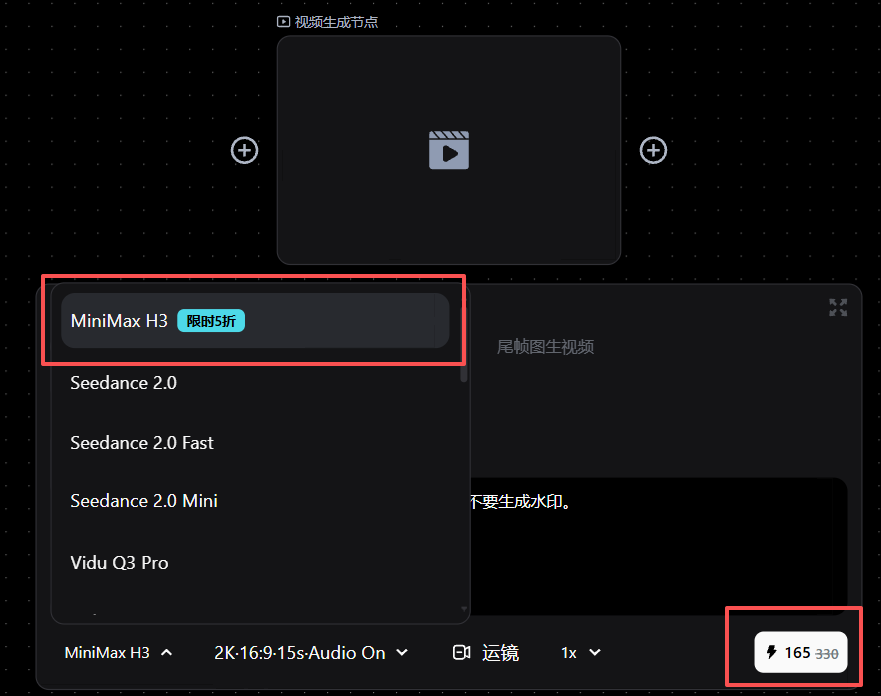
2. 新增 Vidu Q3 Pro、Mix 系列模型

Q3 Mix 仅支持参考图生视频,需要连接图片素材。

图片展示的是视频生成节点界面。上方显示“视频生成节点”,中间有一个带有播放按钮的视频图标。下方弹出菜单,列出多个模型选项,包括Hailuo U2、Vidu Q3 Pro、Vidu Q2 Pro、Vidu Q3 Mix、Wan 2.6、PixSR 2 Pro、PixSR 2等。底部显示当前选中“Seedance 2.0”,并有720P、16:9、5s、Audio On等设置选项。该图片与文档中新增Vidu Q3 Pro、Mix系列模型的内容相关,直观呈现了视频生成节点中可选择的模型选项。

1. 新增「多角度」功能(针对图片)

图片展示了多图/视频生成结果界面。左侧为生成的视频片段,下方有“PixNano Pro”“1K/Auto”“1x”等选项。右侧有“多角度”“下载”“全屏”等操作按钮,其中“多角度”按钮被红色箭头指向。该图片与上下文紧密相关,直观呈现了新增的“多角度”功能,用户可在此界面选择对应结果下的多角度视频生成,体现了新增功能的实际操作场景。

2. 支持批量上传资源

支持点击上传或本地拖拽

这张图片展示了排列展示的多个方形卡片,每个卡片内呈现不同的物品内容,包括茶叶、果脯、茶点等物品,整体背景为纯黑色,与文档中提到的新增多角度上传功能相关,是该功能下多角度呈现物品的示例,用于体现上传功能可多角度展示对应资源的特点,契合文档中新增多角度上传功能,针对图片上传的描述内容。

3. 多图/视频生成结果支持选择对应的结果下

这张图片展示了相关上传生成功能的操作界面,对应文档中提及的内容。界面的右上方有红框标注的图片选项,其中被框选的图片带有“设为主题”标识,是红框标注的核心内容;界面上方设有“合规检测”“多角度”“下载”等功能按钮,下方是生成图的相关设置区域,包含生成图的预览小图,还有图片质量、尺寸等参数设置项,该界面呈现的操作逻辑与文档中新增批量上传、按需选择结果的功能相匹配,直观展示了生成图时设置主题图的相关操作场景。

1. 新增【项目树状图】便于管理复杂项目

点击左下角即可展开项目树状图。

图片展示了“树状图”界面,左侧为项目文件夹,有“sc01”等文件夹。右侧是树状图区域,显示了多个节点,部分节点间有连线。画面底部有一个红色箭头指向的“复制”按钮。该图片与文档中“支持复制节点保留输入节点的连接”内容相关,直观呈现了复制节点功能的操作界面,帮助用户理解在复制节点时如何保留输入节点连接这一功能。

2. 节点生成提示词输入框支持扩展

图片展示的是视频生成节点界面。上方有“视频生成节点”标题,下方是视频播放区域,画面中一名男子手持篮球,身后是穿着校服的学生。下方文字框内有“首尾帧”“资产”“图片”等选项,以及一段描述文字。右下角有“生成”按钮,旁边有“Kling 2.6”“10s”等设置选项。图片与上下文关系紧密,直观呈现了视频生成节点的操作界面及相关功能。
图片展示了Kling 2.6版本中生成提示词输入框的界面。左侧有“喜闻乐见”“图片”“视频”“音频”等分类标签,当前选中“图片”。下方提示词输入框内有文字内容,右上角有“×”和“+”按钮,右侧红色箭头指向“+”按钮。该图片与文档中“节点生成提示词输入框支持扩展”内容相关,直观呈现了提示词输入框的界面及扩展功能。

3. 新建节点默认沿用上一次模型和参数

新建节点时,所选择模型、参数默认选中上一次使用的参数。

图片展示的是一个图像生成节点界面。上方显示“人物合规检测”“下载”“全屏”等选项。中间是生成的图像,为一位女性面部涂抹护肤品。下方是生成提示词,包含场景、人物等描述。底部突出显示“Jimeng 5.0 - lite”“2K:1:1”“1x”“300”等参数设置,其中“300”用红色框标出。该图片与文档中“节点生成提示词输入框支持扩展”内容相关,展示了节点生成图像时的参数设置情况。

4. 支持复制节点保留输入节点的连接

Ctrl+V:仅粘贴节点。

Ctrl+Shift+V:粘贴节点 + 原输入节点连接线

图片展示了项目树状图功能示例。画面中有多个视频片段,如篮球训练、人物跳高等,通过线条连接,形成树状结构。画面右下角有“人物合规检测”按钮,下方是生成的图片描述,包含人物、场景等信息。该图与文档中新增项目树状图便于管理复杂项目的内容相关,直观呈现了项目树状图功能的实际应用效果。

5. 优化积分余额实时反馈

优化积分余额实时反馈,便于创作者及时了解消耗情况。

1. 支持 Seedance2.0 模型

该模型目前仅为企业用户开放。

Seedance 多模态参考生视频:支持输入参考图片(0\~9)+ 参考视频(0\~3)+ 参考音频(0\~3)+ 文本提示词(可选)。

2. 提示词规格

支持中英文。建议中文不超过 500 字,英文不超过 1000 词。字数过多信息容易分散,模型可能因此忽略细节,只关注重点,造成视频缺失部分元素。

3. 传入单张图片要求

格式:jpeg、png、webp、bmp、tiff、gif。

宽高比(宽/高):(0.4, 2.5)。

宽高长度(px):(300, 6000)。

大小:单张图片小于 30 MB。请求体大小不超过 64 MB。大文件请勿使用 Base64 编码。

图片数量:图生视频首帧 1 张;图生视频首尾帧 2 张;Seedance 2.0 & 2.0 fast 多模态参考生视频 1\~9 张。

4. 传入单个视频要求

视频格式:mp4、mov。

分辨率:480p、720p。

时长:单个视频时长 [2, 15] s,最多传入 3 个参考视频,所有视频总时长不超过 15s。

宽高比(宽/高):[0.4, 2.5];宽高长度(px):[300, 6000]。

画面像素(宽 × 高):[409600, 927408],例如 640×640=409600 满足最小值,834×1112=927408 满足最大值。

大小:单个视频不超过 50 MB。帧率(FPS):[24, 60]。

5. 传入单个音频要求

格式:wav、mp3。

时长:单个音频时长 [2, 15] s,最多传入 3 段参考音频,所有音频总时长不超过 15 s。

大小:单个音频不超过 15 MB,请求体大小不超过 64 MB。

6. 先进行合规检测

如果输入有带人物的图片、带人物的视频或者音频,则先点击节点上方的【合规检测】按钮进行检测。

图片展示了Seedance2.0中进行合规检测的界面。画面中有一个视频缩略图,下方有文字“把人物校服里的白色衬衫换成黑色背心”。视频缩略图上方有“人物合规检测”按钮,旁边还有“下载”和“全屏”按钮。该图片与上下文紧密相关,上下文提到如果输入有带人物的图片、视频或音频,需先点击节点上方的【合规检测】按钮进行检测,此图直观呈现了合规检测按钮的位置,帮助用户了解操作位置。

7. 检测成功后生成

出现绿色标记,则代表检测成功,接下来就可以去生成。

图片展示的是人物合规检测成功的界面。画面中有一个篮球男孩的图片,图片上方有“人物合规检测”“下载”“全屏”等按钮。图片左下角有“篮球男孩”字样,旁边有一个绿色的对勾标识。图片右侧有一个红色箭头指向绿色对勾,强调检测成功。该图片与上下文关系紧密,直观呈现了文档中提到的“出现绿色标记,则代表检测成功”的内容。

8. 批量资产检测流程

如果有很多带人物的图片、视频或音频,为避免版权问题,可以提前进行批量资产检测。

9. 进入首页【资产库】

图片展示了Seedance2.0平台的首页界面,左侧有“项目库”“资产库”“素材库”三个图标,其中“资产库”图标被红色箭头指向。右侧是“项目库”区域,显示“新建项目”按钮及多个项目缩略图,如“校园篮球”“我家可爱的小猫咪”等,更新时间为2026年3月。该图片与文档中“进入首页【资产库】”的内容相关,直观呈现了进入资产库的操作入口位置。

10. 创建资产组

这张图是Seedance2.0相关工具的资产库页面,页面左侧显示了归属于“PinScene 2.0 人像库”的素材卡片,卡片内是一张人物竖图,标注为“人物”,下方显示创建时间与相关数量信息。页面右上角有一个白色的“创建资产组”按钮,被红色箭头重点指出,结合上下文可知,该图用于说明创建资产组这一操作步骤的界面位置,契合文档中“10.创建资产组”的相关操作指引。
图片展示的是“创建资产组”界面。界面上方显示“创建资产组”标题,下方有“资产组名称”输入框,提示“请输入资产组名称”,并有字符数限制“0/12”。界面底部有“取消”和“创建”两个按钮。该图片与文档中“创建资产组”内容相关,是创建资产组操作时的界面展示,用户需在此界面输入资产组名称后点击“创建”按钮完成操作。

11. 添加资产并等待入库

状态为【已入库】则表示检测通过。这里需要注意,上传的素材资产包括图片、视频和音频。

图像要求:格式支持 jpeg、png、webp、bmp、tiff、gif、heic/heif;宽高比(宽/高)为 (0.4, 2.5);宽高长度(px)为 (300, 6000);单张图片小于 30 MB。

视频要求:格式支持 mp4、mov;分辨率为 480p、720p;单个视频时长 [2, 15] s;宽高比(宽/高)为 [0.4, 2.5];宽高长度(px)为 [300, 6000];总像素数符合 [409600, 927408] 区间;单个视频不超过 50 MB;帧率(FPS)为 [24, 60]。

音频要求:格式支持 wav、mp3;单个音频时长 [2, 15] s;单个音频不超过 15 MB。

图片展示的是Seedance2.0中添加资产并等待入库的操作界面。左侧为资产库,有“人物”分类,下方有“添加资产”按钮。右侧是人物资产列表,显示了资产名称、状态、上传时间等信息,其中“添加资产”按钮被红色箭头指向。该图片与上下文紧密相关,直观呈现了在添加资产时选择“添加资产”按钮的操作步骤,帮助用户了解如何在Seedance2.0中添加资产。

12. 在视频节点点击【资产】

这张图片呈现的是Seedance2.0生视频创作工具的操作界面,界面内有“合规检测”“字幕擦除”等功能选项,上方显示视频生成节点的相关预览区域,预览内容为一位身着白色服饰的人物手部画面,时长显示为0:00/0:00。界面左侧有“文生视频”“图生视频”等功能选项,带有红色箭头指向标有“资产”的加号按钮,该操作对应文档步骤中“在视频节点点击【资产】”的操作指引,下方还有创作内容输入框、生成视频参数设置栏以及“生成”按钮。

13. 选择资产组查看

图片展示的是在视频节点中选择要使用的虚拟人像的操作界面。界面上方显示“资产库”及“PixDance 2.0 人像库”字样,下方有一个带有红色箭头指向的“查看”按钮,该按钮位于一张人物图片下方。图片和上下文的关系是,在文档中介绍添加资产并等待入库后,在视频节点点击【资产】,选择资产组查看,最后选择要使用的虚拟人像,此图即展示了选择虚拟人像的界面和操作步骤。

14. 选择要使用的虚拟人像

这张图片展示的是Seedance2.0系统的PixDane 2.0人像库界面,该界面属于文档中视频制作流程的第14步对应的操作节点。界面内呈现了三个人物虚拟人像素材,每个人像下方都配有对应的素材编号,界面顶部标注了“资产库”“PixDane 2.0人像库”的字样,左侧还设有返回“人物”分类的按钮,该界面是用户选择要使用的虚拟人像的操作入口,与文档中第14步“选择要使用的虚拟人像”的内容直接对应。

15. 在视频节点中使用合规图片

视频节点中可以看到要使用的合规图片。

这张图片是Seedance2.0生视频操作界面,显示了视频生成节点板块,分为参考生视频、图生视频两个选项卡。其中参考生视频板块内,有一个标有序号1的图片素材,配有红色箭头指向该素材,表明这是需在视频节点选用的合规图片,板块内还设有“资产”添加按钮,下方是视频内容描述输入框,界面底部还显示有版本选择、视频参数设置及算力相关选项。