Seedance2.0 上线:开放多模态参考生视频;新增素材合规检测等功能

· 更新内容

1. 支持 Seedance2.0 模型

该模型目前仅为企业用户开放。

Seedance 多模态参考生视频:支持输入参考图片(0\~9)+ 参考视频(0\~3)+ 参考音频(0\~3)+ 文本提示词(可选)。

2. 提示词规格

支持中英文。建议中文不超过 500 字,英文不超过 1000 词。字数过多信息容易分散,模型可能因此忽略细节,只关注重点,造成视频缺失部分元素。

3. 传入单张图片要求

格式:jpeg、png、webp、bmp、tiff、gif。

宽高比(宽/高):(0.4, 2.5)。

宽高长度(px):(300, 6000)。

大小:单张图片小于 30 MB。请求体大小不超过 64 MB。大文件请勿使用 Base64 编码。

图片数量:图生视频首帧 1 张;图生视频首尾帧 2 张;Seedance 2.0 & 2.0 fast 多模态参考生视频 1\~9 张。

4. 传入单个视频要求

视频格式:mp4、mov。

分辨率:480p、720p。

时长:单个视频时长 [2, 15] s,最多传入 3 个参考视频,所有视频总时长不超过 15s。

宽高比(宽/高):[0.4, 2.5];宽高长度(px):[300, 6000]。

画面像素(宽 × 高):[409600, 927408],例如 640×640=409600 满足最小值,834×1112=927408 满足最大值。

大小:单个视频不超过 50 MB。帧率(FPS):[24, 60]。

5. 传入单个音频要求

格式:wav、mp3。

时长:单个音频时长 [2, 15] s,最多传入 3 段参考音频,所有音频总时长不超过 15 s。

大小:单个音频不超过 15 MB,请求体大小不超过 64 MB。

6. 先进行合规检测

如果输入有带人物的图片、带人物的视频或者音频,则先点击节点上方的【合规检测】按钮进行检测。
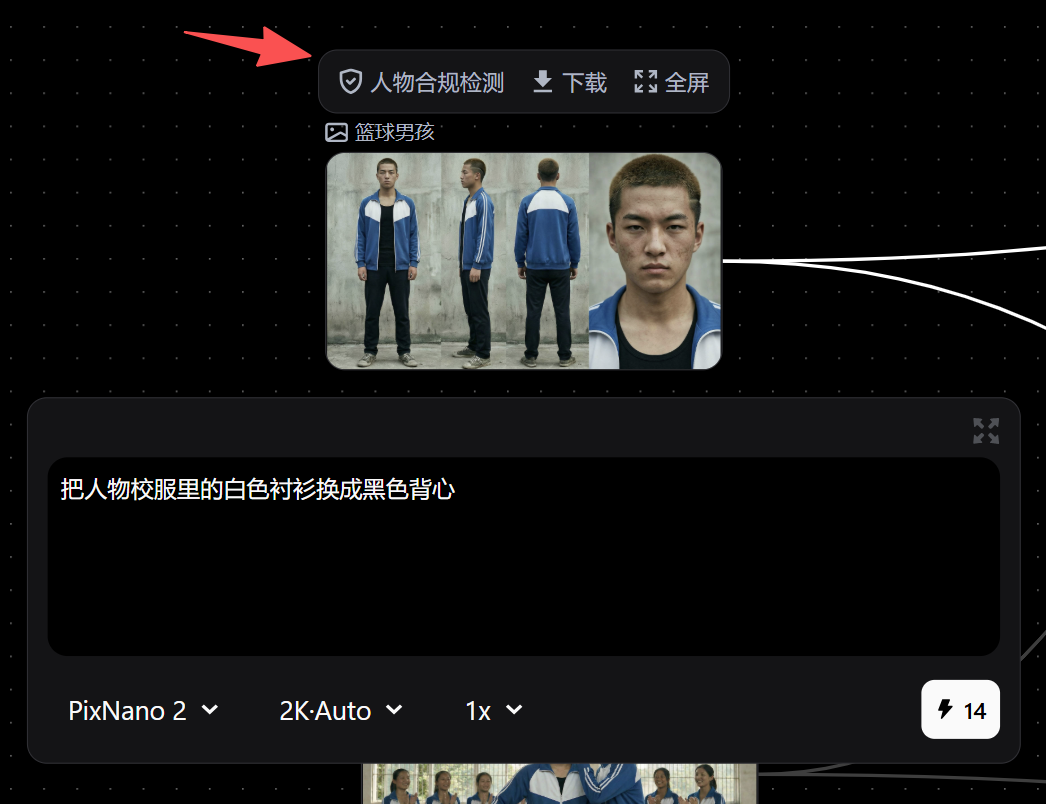
图片展示了Seedance2.0中进行合规检测的界面。画面中有一个视频缩略图,下方有文字“把人物校服里的白色衬衫换成黑色背心”。视频缩略图上方有“人物合规检测”按钮,旁边还有“下载”和“全屏”按钮。该图片与上下文紧密相关,上下文提到如果输入有带人物的图片、视频或音频,需先点击节点上方的【合规检测】按钮进行检测,此图直观呈现了合规检测按钮的位置,帮助用户了解操作位置。

7. 检测成功后生成

出现绿色标记,则代表检测成功,接下来就可以去生成。
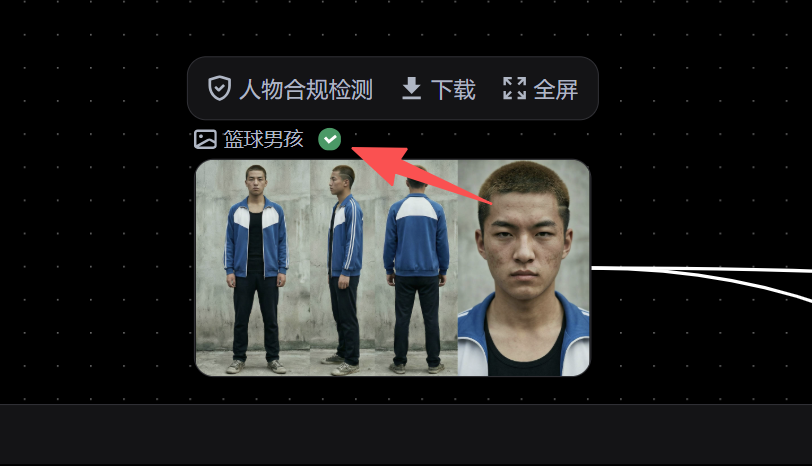
图片展示的是人物合规检测成功的界面。画面中有一个篮球男孩的图片,图片上方有“人物合规检测”“下载”“全屏”等按钮。图片左下角有“篮球男孩”字样,旁边有一个绿色的对勾标识。图片右侧有一个红色箭头指向绿色对勾,强调检测成功。该图片与上下文关系紧密,直观呈现了文档中提到的“出现绿色标记,则代表检测成功”的内容。

8. 批量资产检测流程

如果有很多带人物的图片、视频或音频,为避免版权问题,可以提前进行批量资产检测。

9. 进入首页【资产库】
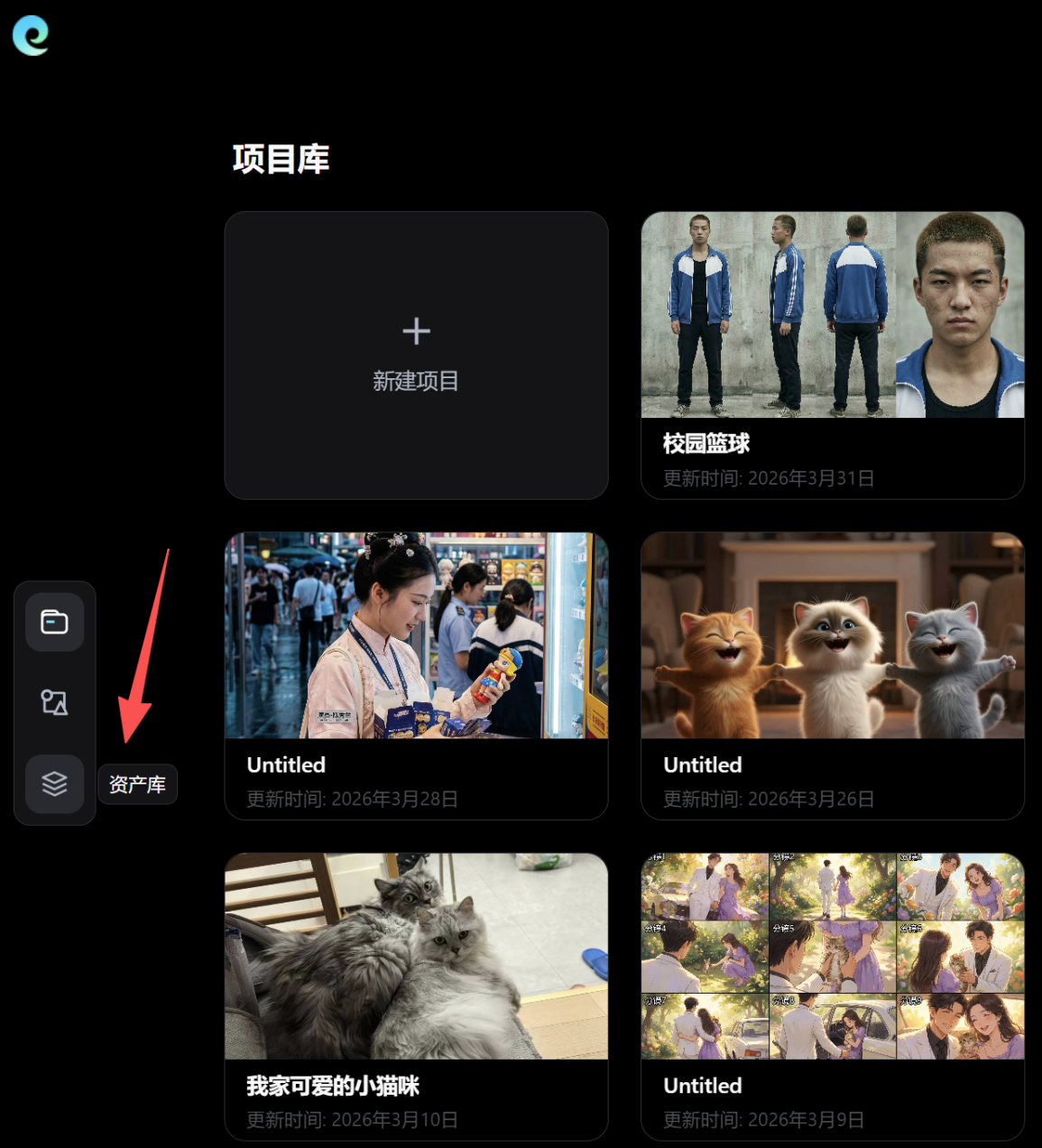
图片展示了Seedance2.0平台的首页界面,左侧有“项目库”“资产库”“素材库”三个图标,其中“资产库”图标被红色箭头指向。右侧是“项目库”区域,显示“新建项目”按钮及多个项目缩略图,如“校园篮球”“我家可爱的小猫咪”等,更新时间为2026年3月。该图片与文档中“进入首页【资产库】”的内容相关,直观呈现了进入资产库的操作入口位置。

10. 创建资产组

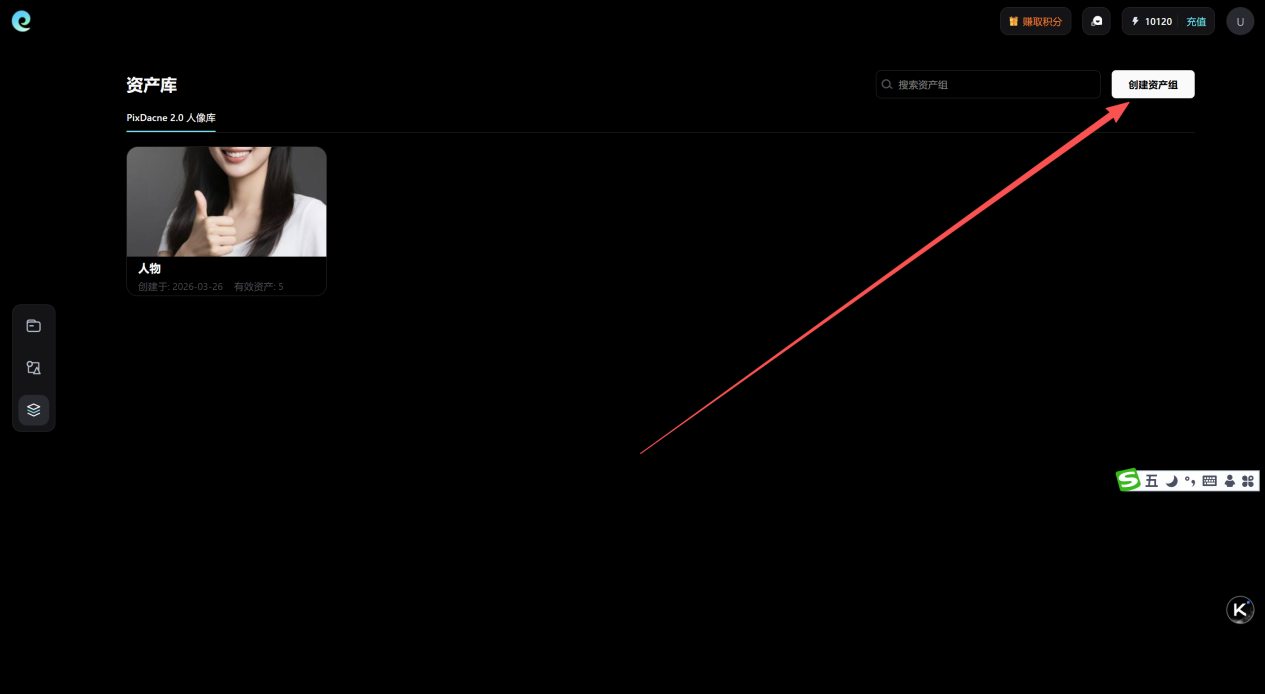
这张图是Seedance2.0相关工具的资产库页面,页面左侧显示了归属于“PinScene 2.0 人像库”的素材卡片,卡片内是一张人物竖图,标注为“人物”,下方显示创建时间与相关数量信息。页面右上角有一个白色的“创建资产组”按钮,被红色箭头重点指出,结合上下文可知,该图用于说明创建资产组这一操作步骤的界面位置,契合文档中“10.创建资产组”的相关操作指引。
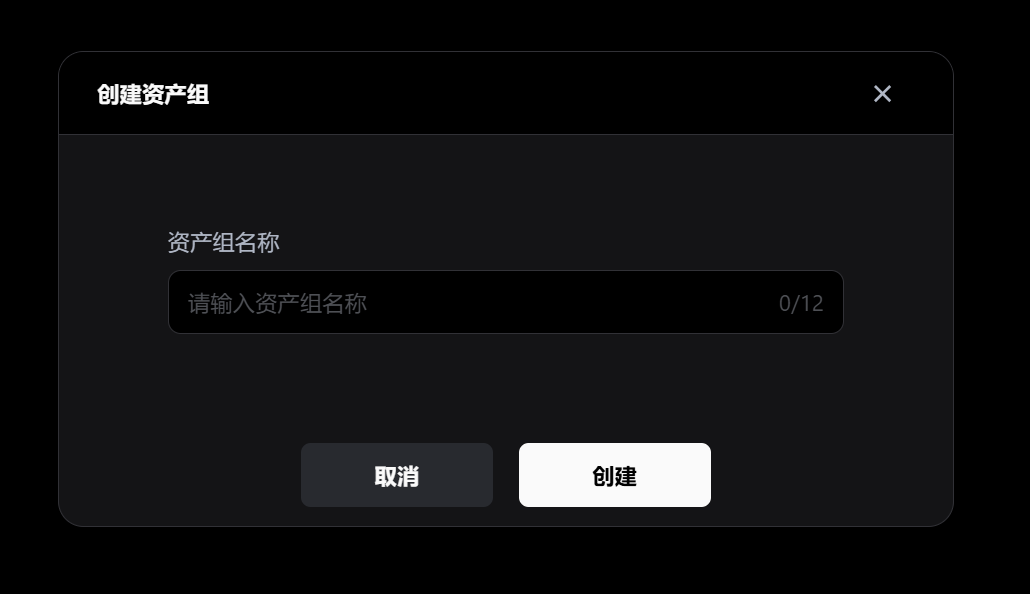
图片展示的是“创建资产组”界面。界面上方显示“创建资产组”标题,下方有“资产组名称”输入框,提示“请输入资产组名称”,并有字符数限制“0/12”。界面底部有“取消”和“创建”两个按钮。该图片与文档中“创建资产组”内容相关,是创建资产组操作时的界面展示,用户需在此界面输入资产组名称后点击“创建”按钮完成操作。

11. 添加资产并等待入库

状态为【已入库】则表示检测通过。这里需要注意,上传的素材资产包括图片、视频和音频。

图像要求:格式支持 jpeg、png、webp、bmp、tiff、gif、heic/heif;宽高比(宽/高)为 (0.4, 2.5);宽高长度(px)为 (300, 6000);单张图片小于 30 MB。

视频要求:格式支持 mp4、mov;分辨率为 480p、720p;单个视频时长 [2, 15] s;宽高比(宽/高)为 [0.4, 2.5];宽高长度(px)为 [300, 6000];总像素数符合 [409600, 927408] 区间;单个视频不超过 50 MB;帧率(FPS)为 [24, 60]。

音频要求:格式支持 wav、mp3;单个音频时长 [2, 15] s;单个音频不超过 15 MB。
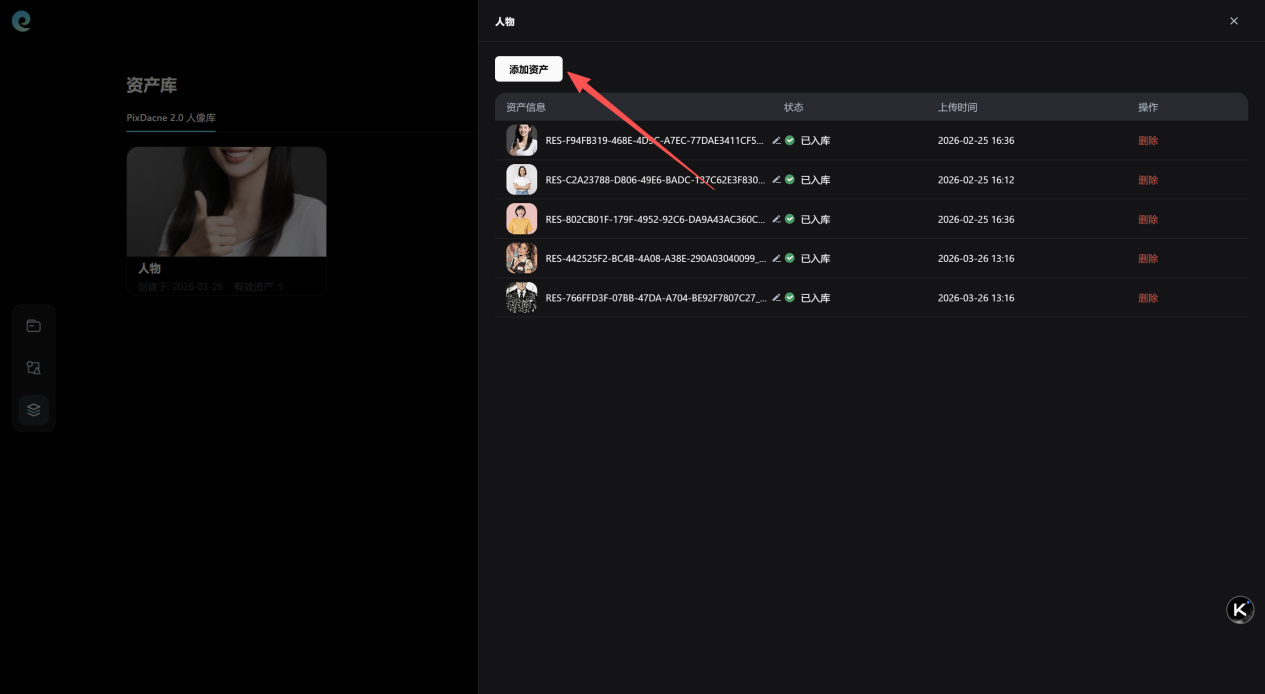
图片展示的是Seedance2.0中添加资产并等待入库的操作界面。左侧为资产库,有“人物”分类,下方有“添加资产”按钮。右侧是人物资产列表,显示了资产名称、状态、上传时间等信息,其中“添加资产”按钮被红色箭头指向。该图片与上下文紧密相关,直观呈现了在添加资产时选择“添加资产”按钮的操作步骤,帮助用户了解如何在Seedance2.0中添加资产。

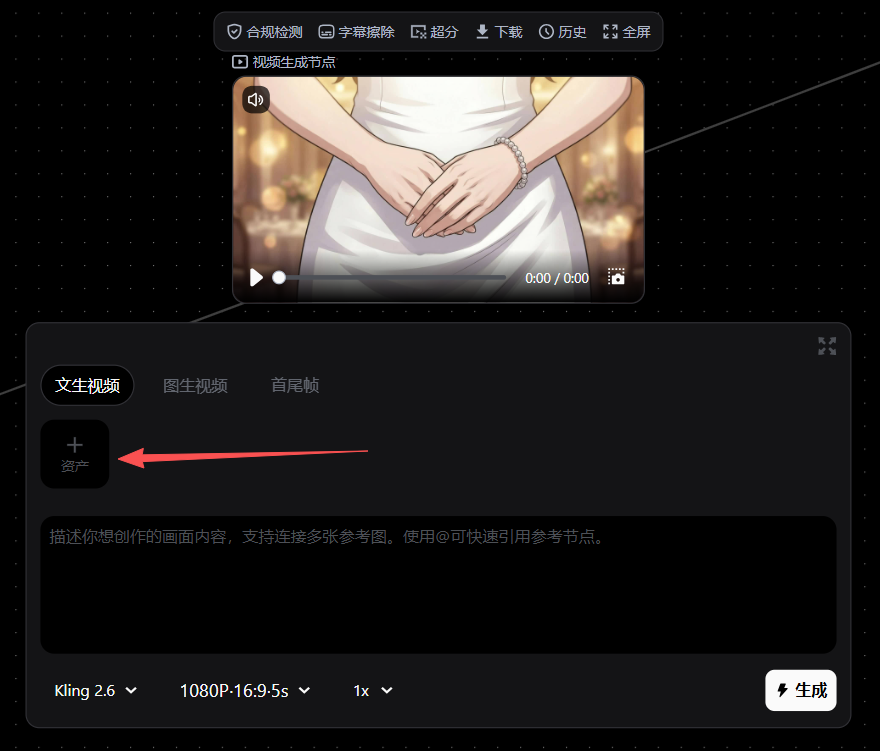
12. 在视频节点点击【资产】

这张图片呈现的是Seedance2.0生视频创作工具的操作界面,界面内有“合规检测”“字幕擦除”等功能选项,上方显示视频生成节点的相关预览区域,预览内容为一位身着白色服饰的人物手部画面,时长显示为0:00/0:00。界面左侧有“文生视频”“图生视频”等功能选项,带有红色箭头指向标有“资产”的加号按钮,该操作对应文档步骤中“在视频节点点击【资产】”的操作指引,下方还有创作内容输入框、生成视频参数设置栏以及“生成”按钮。

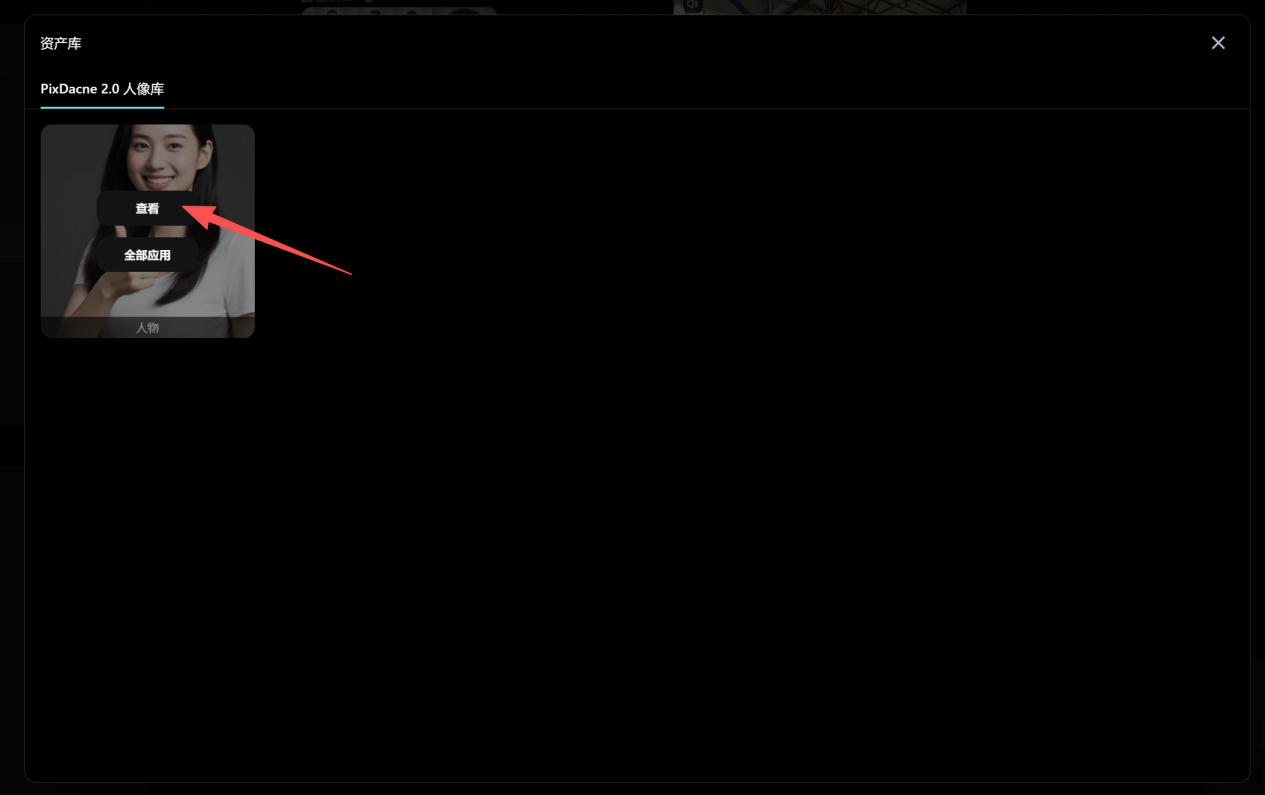
13. 选择资产组查看

图片展示的是在视频节点中选择要使用的虚拟人像的操作界面。界面上方显示“资产库”及“PixDance 2.0 人像库”字样,下方有一个带有红色箭头指向的“查看”按钮,该按钮位于一张人物图片下方。图片和上下文的关系是,在文档中介绍添加资产并等待入库后,在视频节点点击【资产】,选择资产组查看,最后选择要使用的虚拟人像,此图即展示了选择虚拟人像的界面和操作步骤。

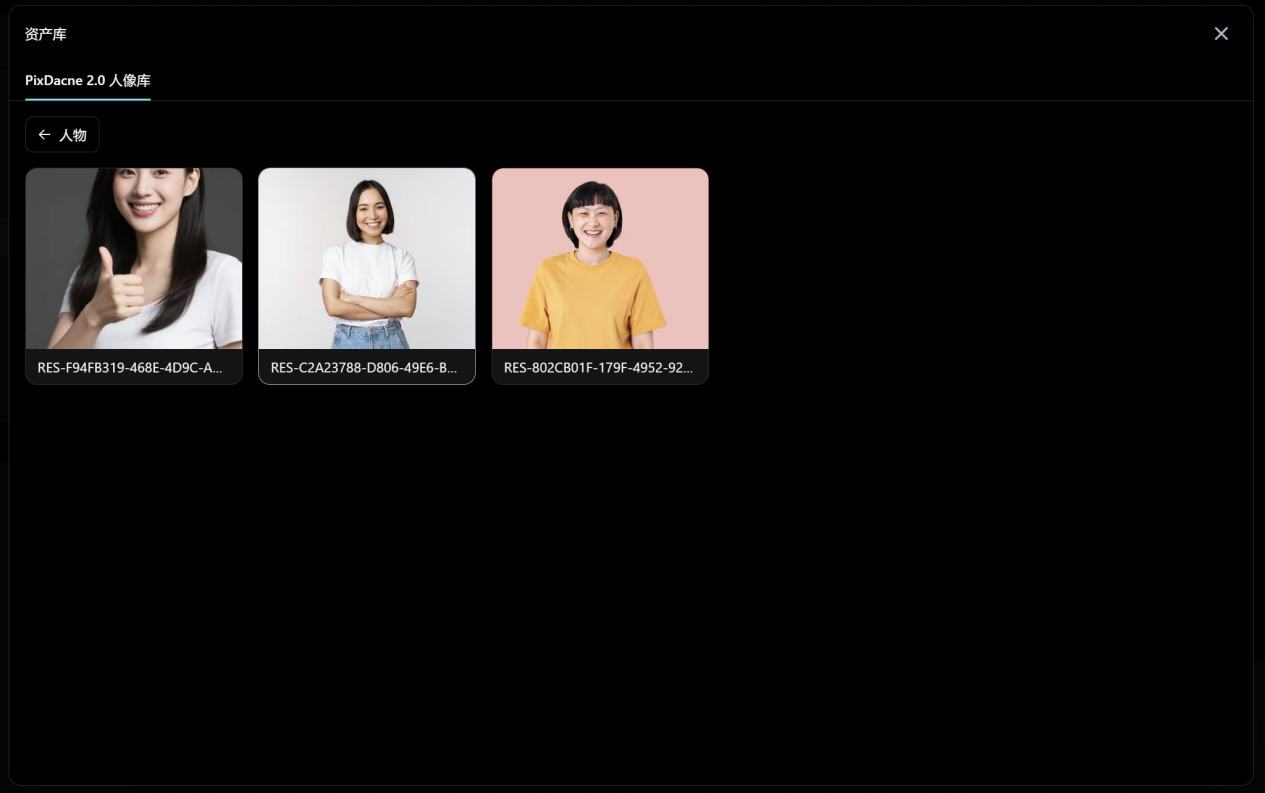
14. 选择要使用的虚拟人像

这张图片展示的是Seedance2.0系统的PixDane 2.0人像库界面,该界面属于文档中视频制作流程的第14步对应的操作节点。界面内呈现了三个人物虚拟人像素材,每个人像下方都配有对应的素材编号,界面顶部标注了“资产库”“PixDane 2.0人像库”的字样,左侧还设有返回“人物”分类的按钮,该界面是用户选择要使用的虚拟人像的操作入口,与文档中第14步“选择要使用的虚拟人像”的内容直接对应。

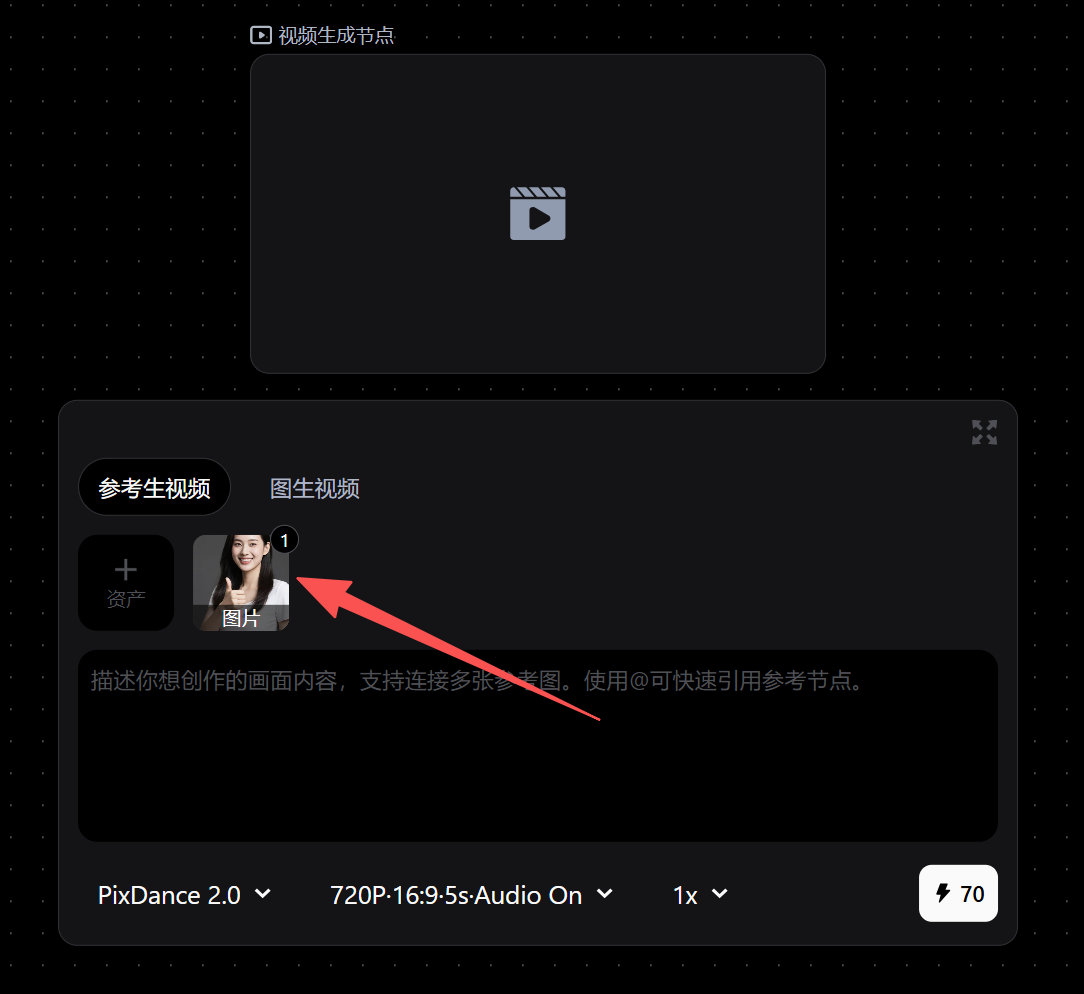
15. 在视频节点中使用合规图片

视频节点中可以看到要使用的合规图片。

这张图片是Seedance2.0生视频操作界面,显示了视频生成节点板块,分为参考生视频、图生视频两个选项卡。其中参考生视频板块内,有一个标有序号1的图片素材,配有红色箭头指向该素材,表明这是需在视频节点选用的合规图片,板块内还设有“资产”添加按钮,下方是视频内容描述输入框,界面底部还显示有版本选择、视频参数设置及算力相关选项。