上线项目树状图功能;优化节点编辑与积分提示

· 更新内容

1. 新增【项目树状图】便于管理复杂项目

点击左下角即可展开项目树状图。
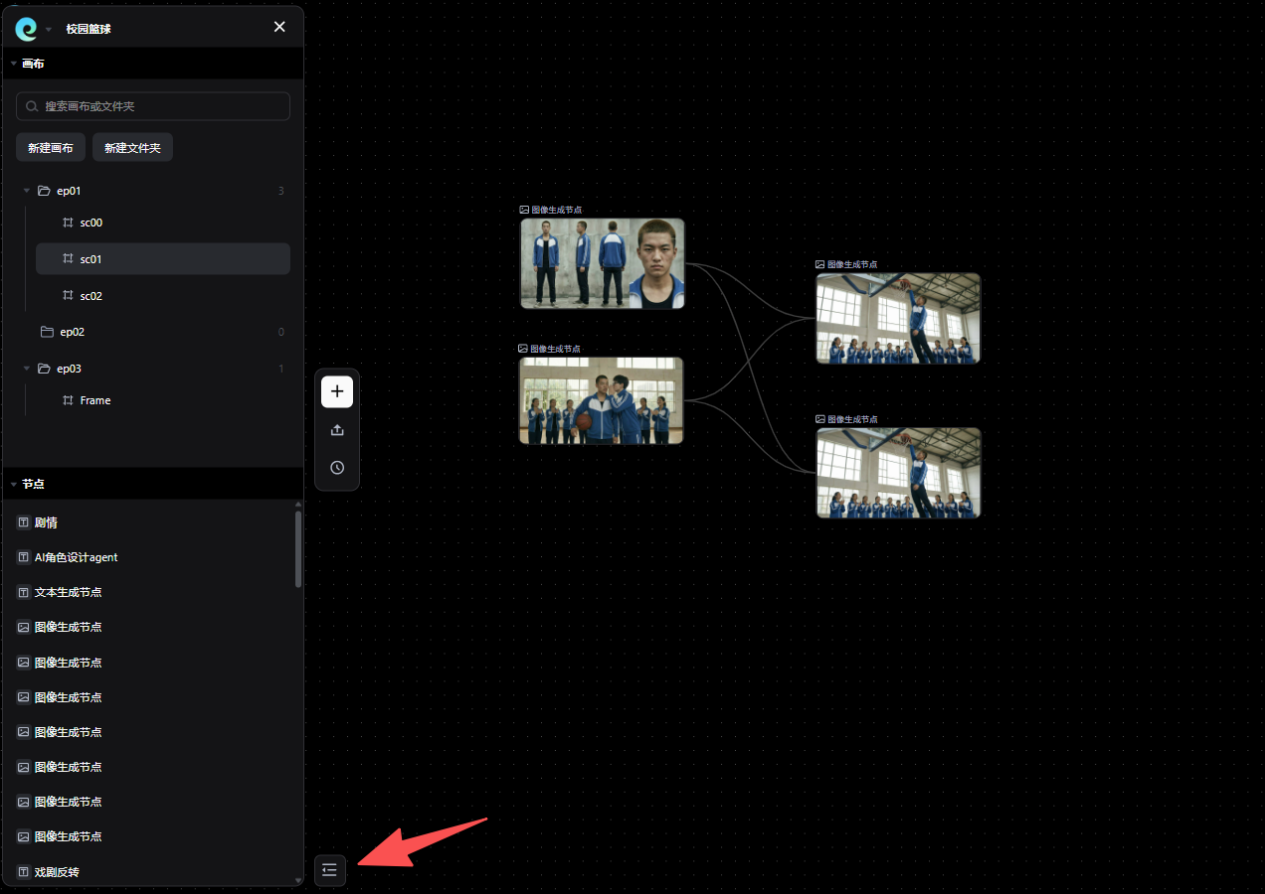
图片展示了“树状图”界面,左侧为项目文件夹,有“sc01”等文件夹。右侧是树状图区域,显示了多个节点,部分节点间有连线。画面底部有一个红色箭头指向的“复制”按钮。该图片与文档中“支持复制节点保留输入节点的连接”内容相关,直观呈现了复制节点功能的操作界面,帮助用户理解在复制节点时如何保留输入节点连接这一功能。

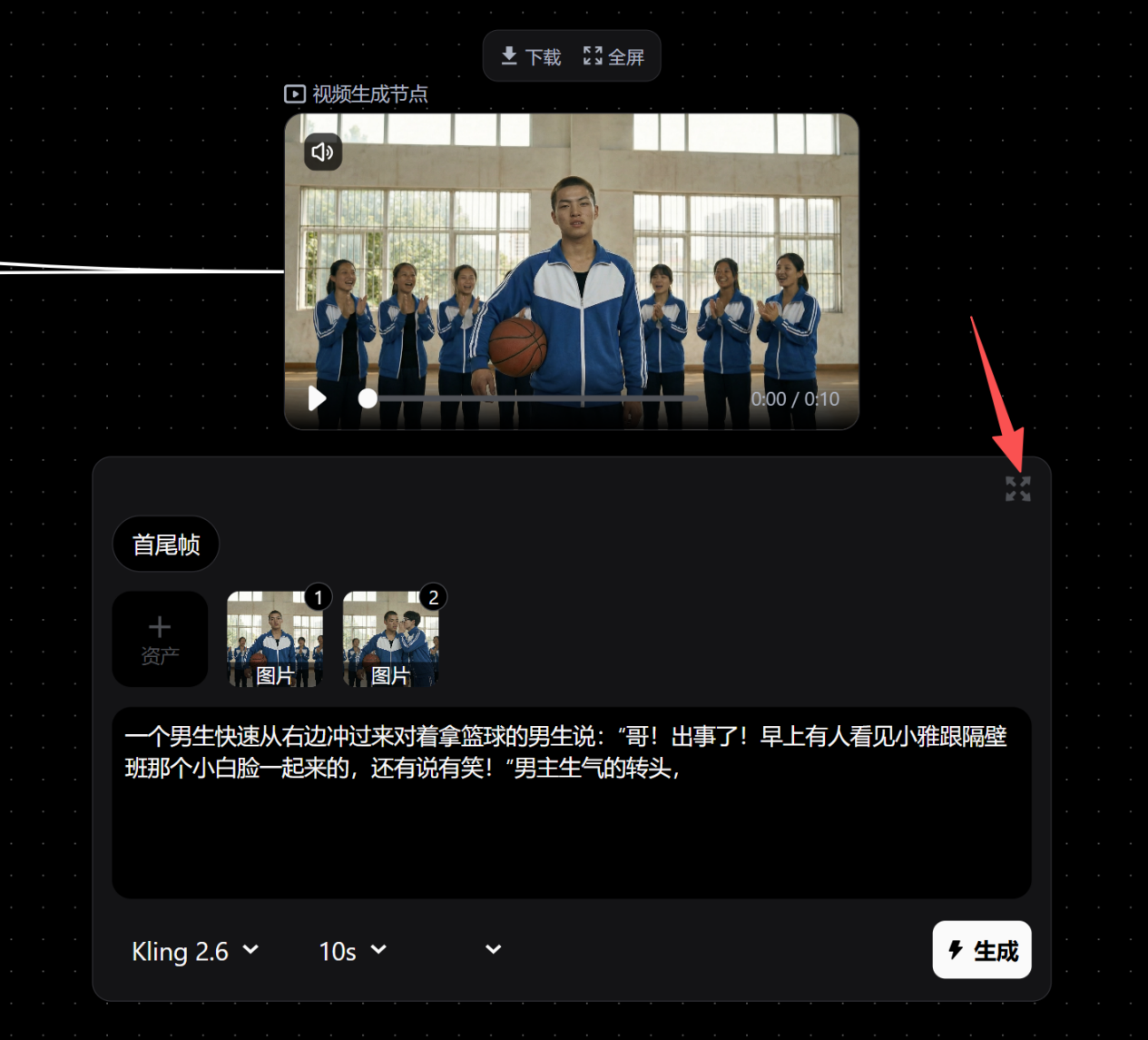
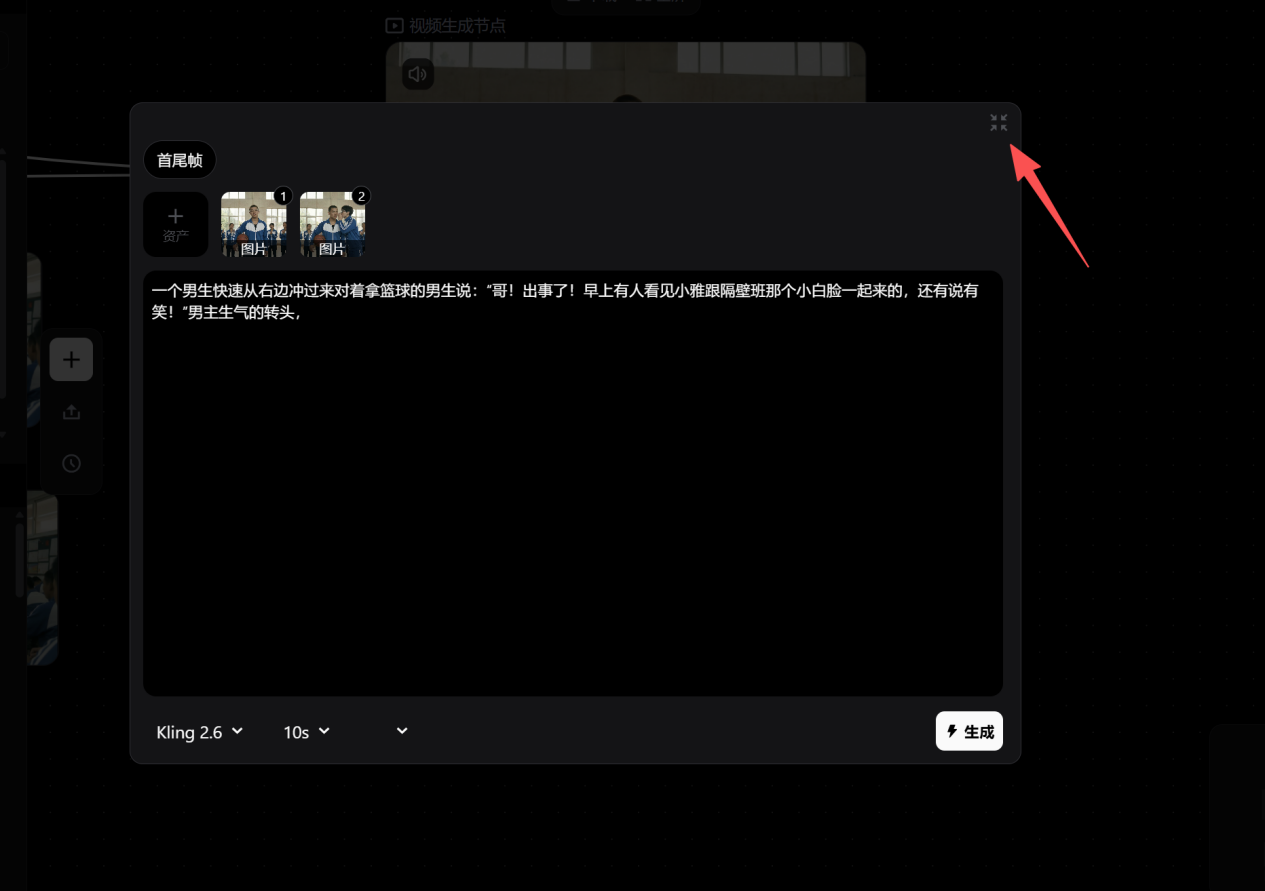
2. 节点生成提示词输入框支持扩展

图片展示的是视频生成节点界面。上方有“视频生成节点”标题,下方是视频播放区域,画面中一名男子手持篮球,身后是穿着校服的学生。下方文字框内有“首尾帧”“资产”“图片”等选项,以及一段描述文字。右下角有“生成”按钮,旁边有“Kling 2.6”“10s”等设置选项。图片与上下文关系紧密,直观呈现了视频生成节点的操作界面及相关功能。
图片展示了Kling 2.6版本中生成提示词输入框的界面。左侧有“喜闻乐见”“图片”“视频”“音频”等分类标签,当前选中“图片”。下方提示词输入框内有文字内容,右上角有“×”和“+”按钮,右侧红色箭头指向“+”按钮。该图片与文档中“节点生成提示词输入框支持扩展”内容相关,直观呈现了提示词输入框的界面及扩展功能。

3. 新建节点默认沿用上一次模型和参数

新建节点时,所选择模型、参数默认选中上一次使用的参数。
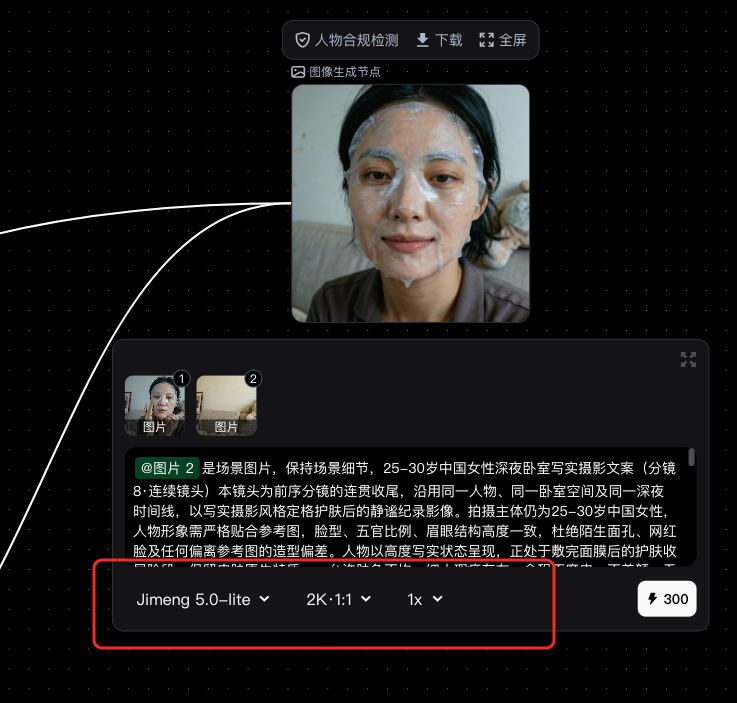
图片展示的是一个图像生成节点界面。上方显示“人物合规检测”“下载”“全屏”等选项。中间是生成的图像,为一位女性面部涂抹护肤品。下方是生成提示词,包含场景、人物等描述。底部突出显示“Jimeng 5.0 - lite”“2K:1:1”“1x”“300”等参数设置,其中“300”用红色框标出。该图片与文档中“节点生成提示词输入框支持扩展”内容相关,展示了节点生成图像时的参数设置情况。

4. 支持复制节点保留输入节点的连接

Ctrl+V:仅粘贴节点。

Ctrl+Shift+V:粘贴节点 + 原输入节点连接线
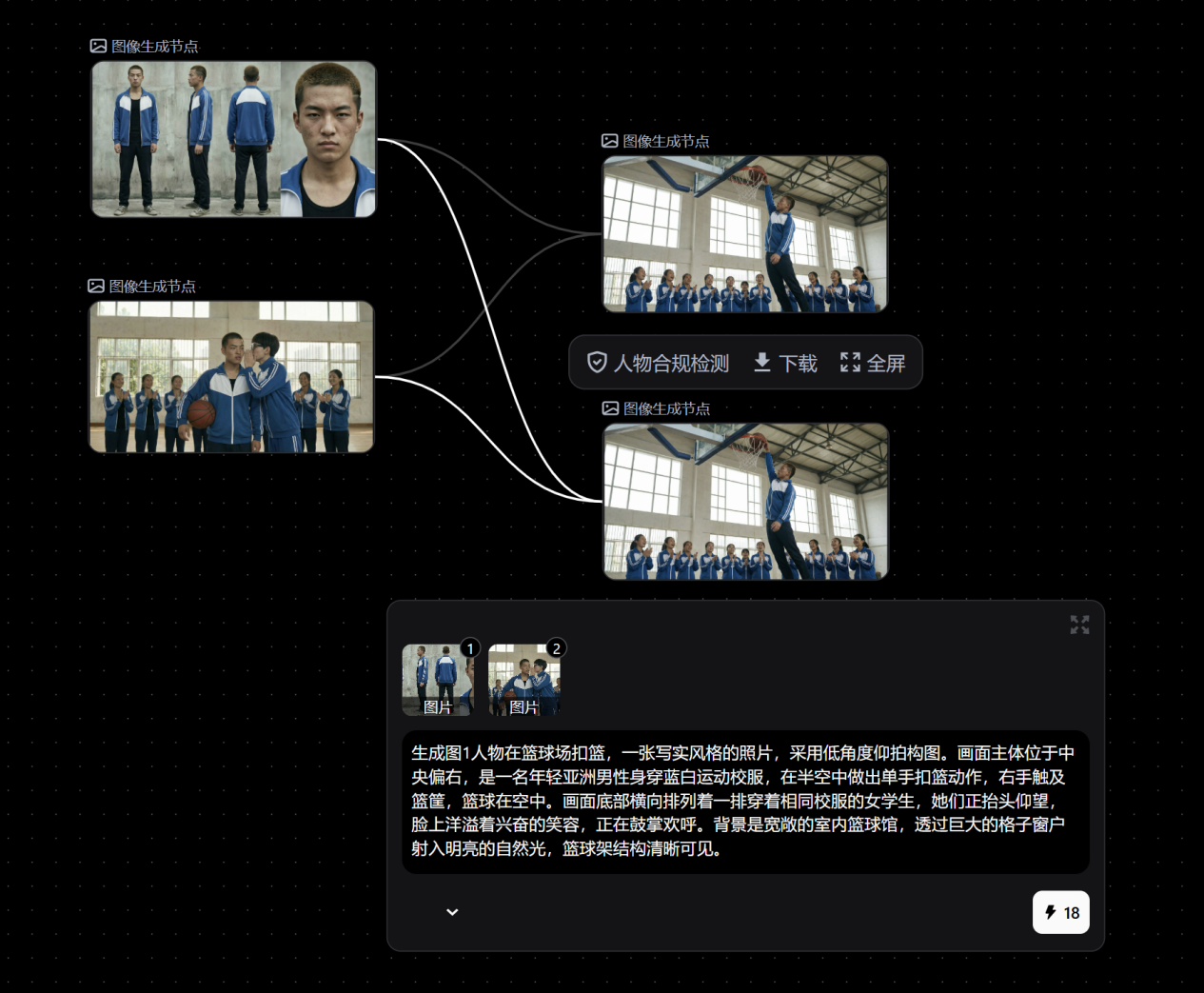
图片展示了项目树状图功能示例。画面中有多个视频片段,如篮球训练、人物跳高等,通过线条连接,形成树状结构。画面右下角有“人物合规检测”按钮,下方是生成的图片描述,包含人物、场景等信息。该图与文档中新增项目树状图便于管理复杂项目的内容相关,直观呈现了项目树状图功能的实际应用效果。

5. 优化积分余额实时反馈

优化积分余额实时反馈,便于创作者及时了解消耗情况。